
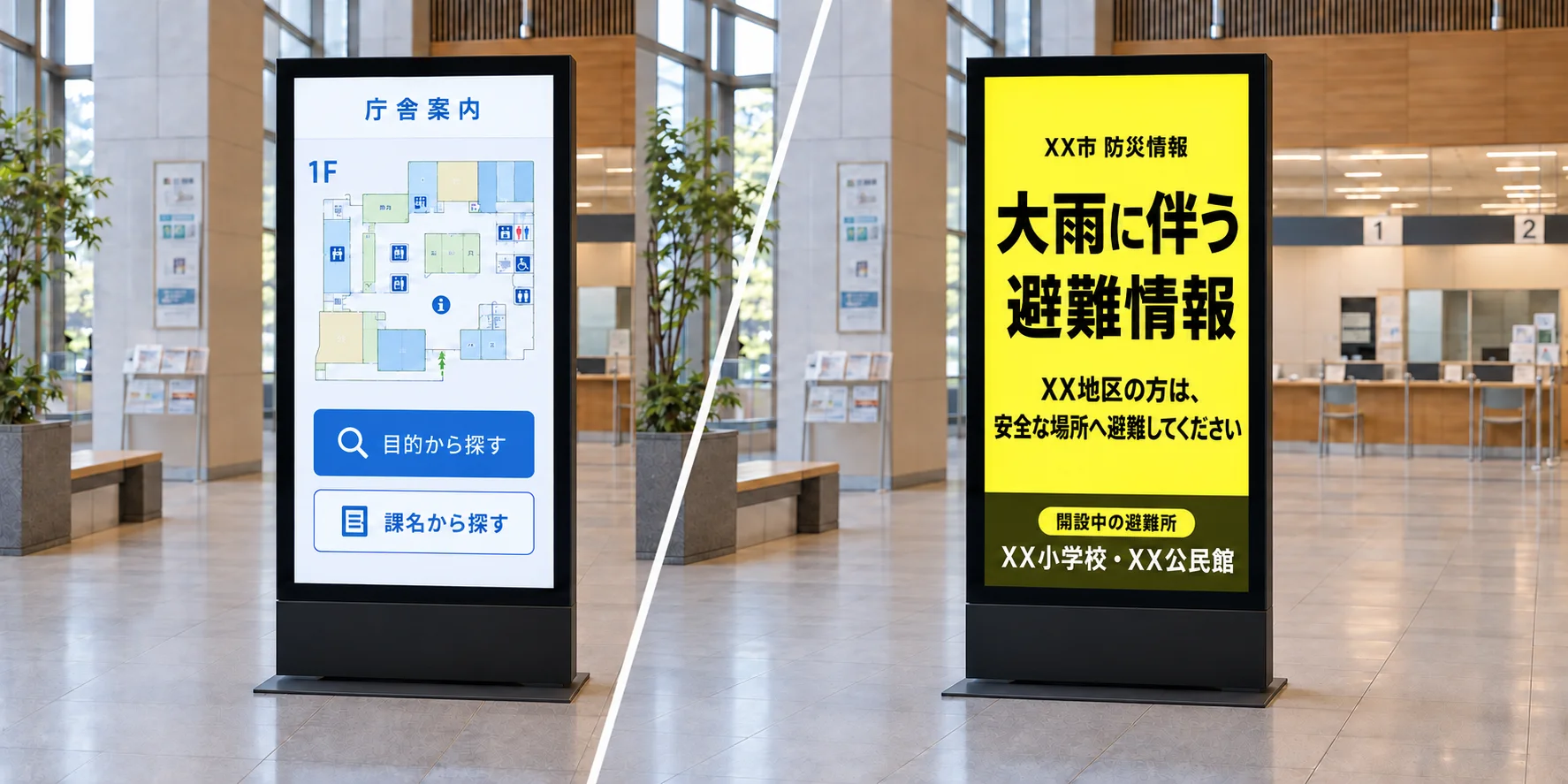
いつものサイネージが、 災害・緊急時の 頼れる情報共有手段に。
災害・緊急時の情報共有にお悩みなら
デジタルサイネージソフト
KI Signの緊急表示で
解決できます!

その場にいる人へ
災害情報をすぐ伝えたい

外部情報の受信に合わせ
緊急案内に自動切り替え

緊急時、ネットワークが使えず
案内を更新できないのでは?

USBで現場の表示を
更新できる

臨時のお知らせを
出しっぱなしにしたくない

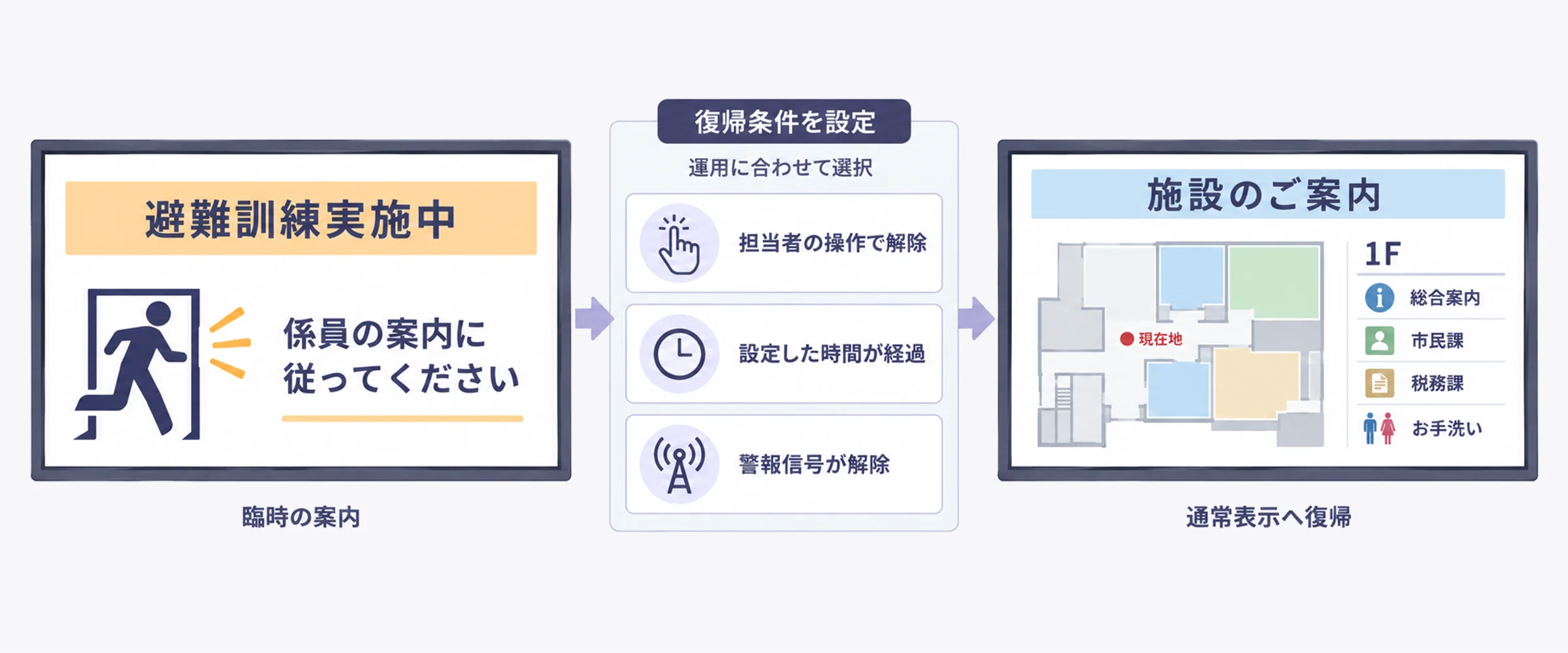
指定の操作や時間経過で
通常表示に戻せる
画面レイアウトや情報の更新方法も、運用に合わせて調整できます。
情報の受信から通常表示への復帰まで、
運用に合わせた緊急表示
-
01
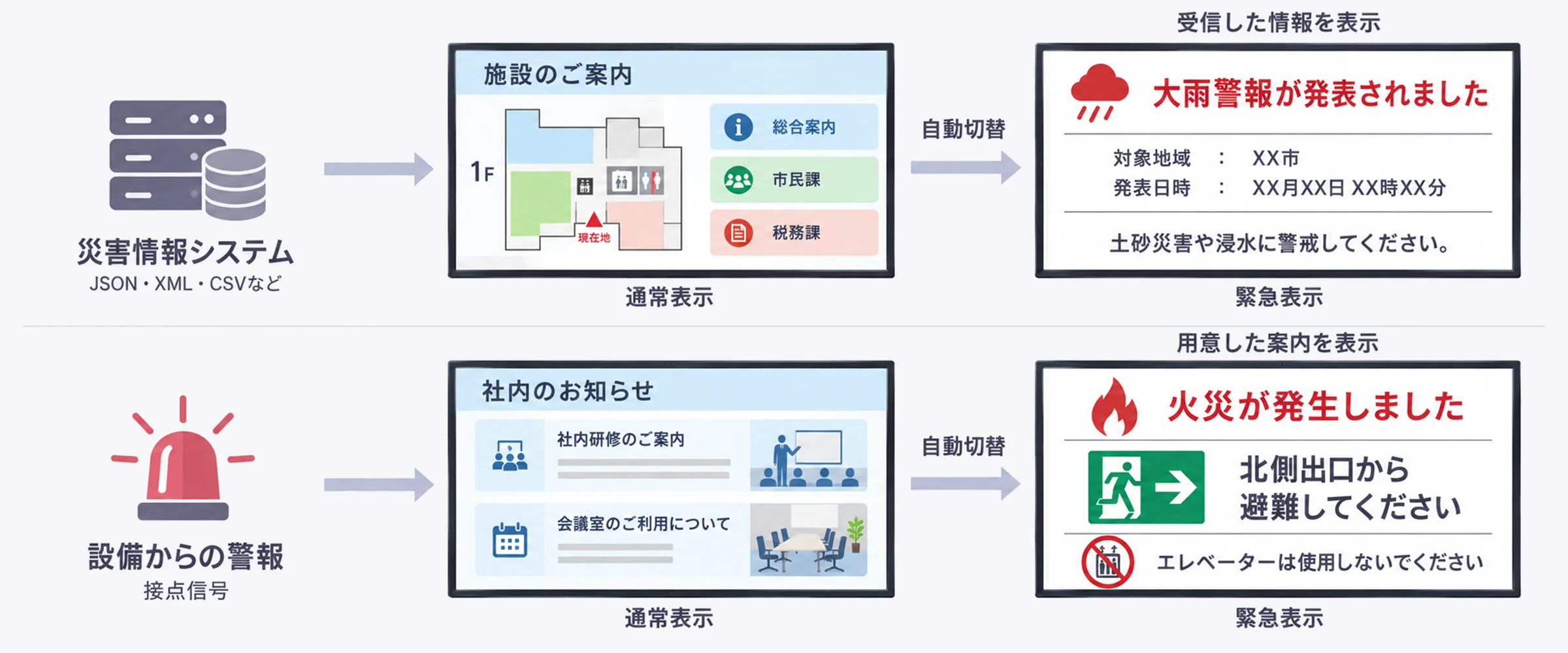
外部情報を受け、緊急案内へ自動切替
災害情報システムや設備からの通知をきっかけに、普段の案内から緊急案内へ自動で切り替えられます。担当者の切替操作を待たずに、その場にいる人へ必要な案内を届けられます。受信方法や切替条件は、連携先に合わせて設計します。
-
02
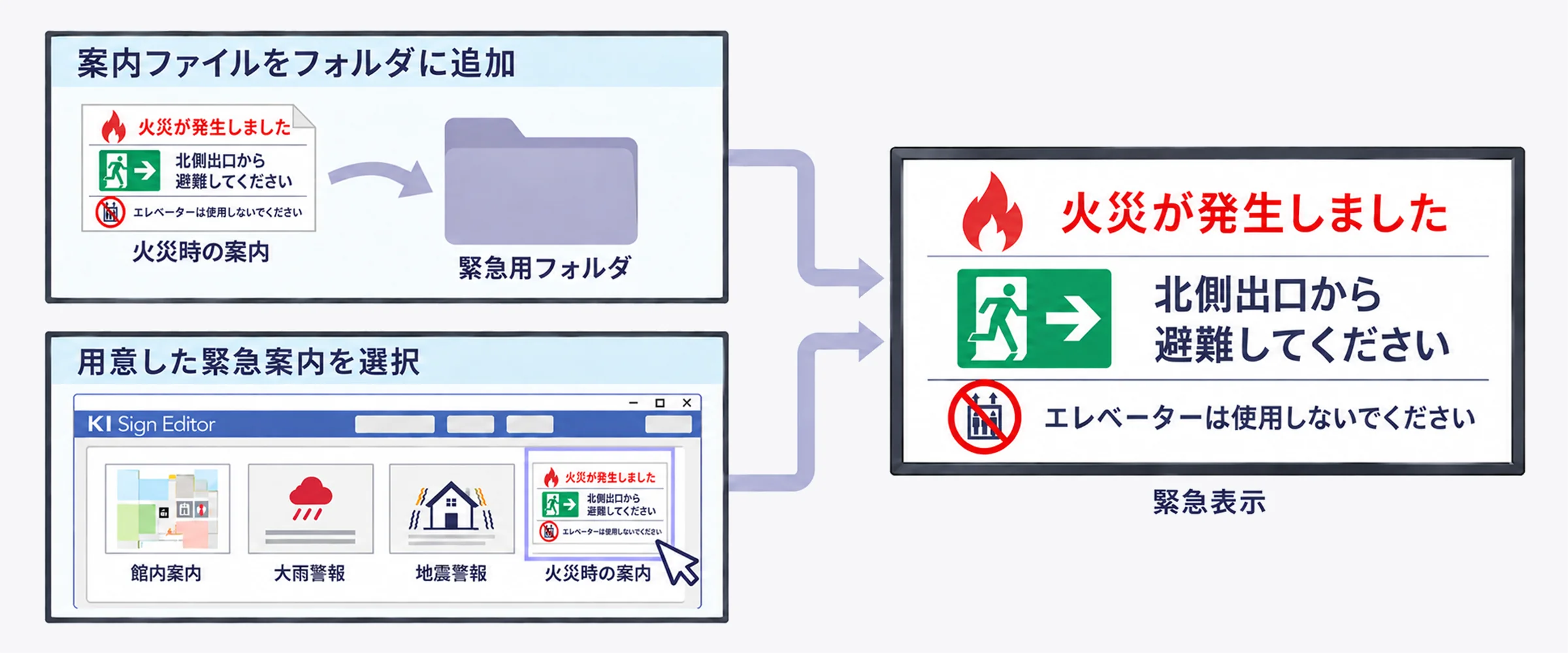
手動でも緊急表示に切り替えられる
外部情報との自動連携を使わなくても、担当者が手動で画面を緊急案内に切り替えられます。緊急用フォルダに案内ファイルを入れる方法と、管理ツールであらかじめ用意した緊急時の画面へ切り替える方法などがあり、どちらも簡単な操作で対応できます。
-
03
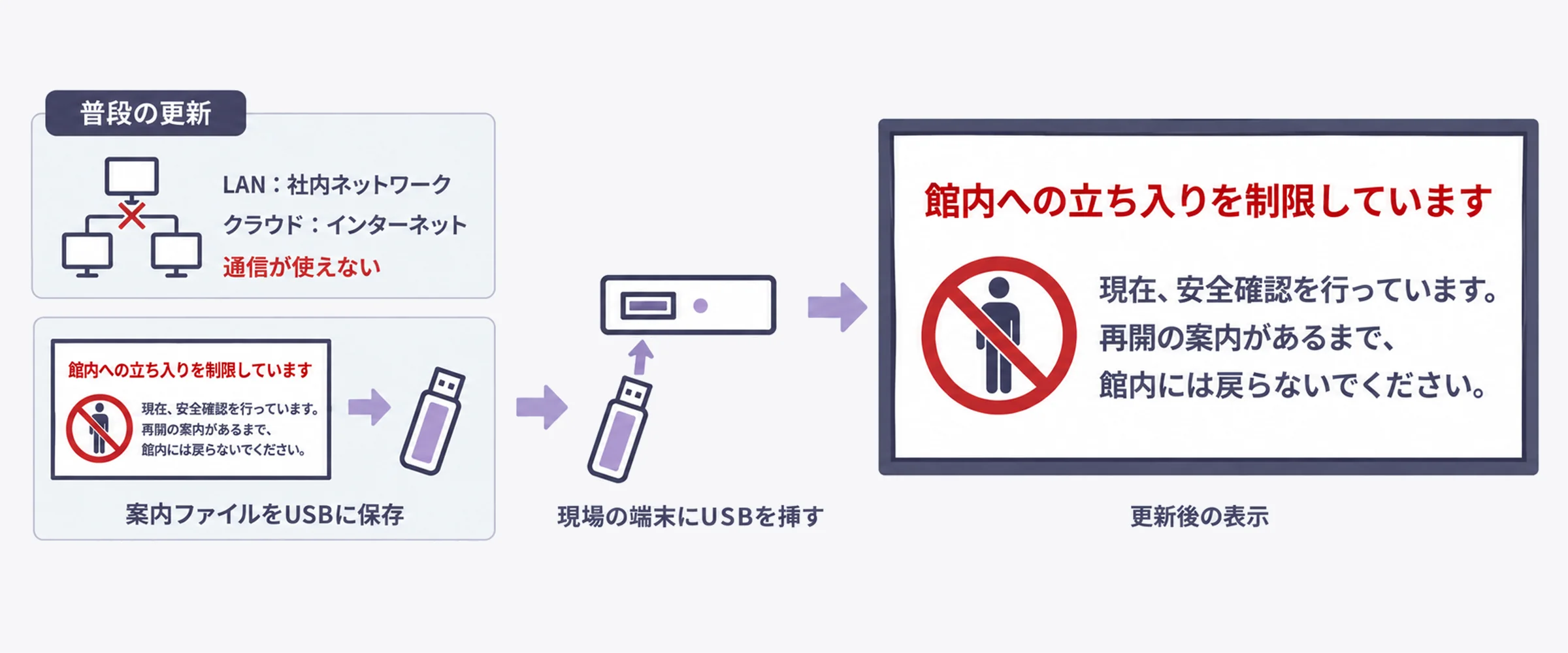
ネットワークが使えないときもUSBで現場更新
災害・緊急時に、普段のネットワークが使えるとは限りません。そんなときも、LAN版・クラウド版で運用中の端末に、更新用ファイルを入れたUSBメモリーを挿せば、現場で表示内容を更新できます。
-
04
通常表示への復帰条件も設定できる
緊急案内をいつ終え、通常の案内に戻すかも事前に決められます。一定時間後に自動で戻す、担当者の操作で戻すなど、運用に合った方法を選べます。


緊急時以外にも広がる
KI Signでできること

PDFや動画のスライドショー表示
任意のフォルダにある画像・動画・PDFをスライドショー表示できます。参照先には、共有フォルダのほか、SharePointのフォルダも指定でき、ファイルの追加や変更がサイネージの表示へ反映されます。

CSV・エクセル連携で
リアルタイム表示
CSVファイル※を直接参照するため、画像化不要でデジタルサイネージの表示をリアルタイムに更新することができます。また、データとして抽出するため、表示用にフォーマットすることや時間順に表示、当日のみ表示といった条件を設定することも可能です。
※xlsx形式にも対応
カレンダー連携でスケジュール表示
OutlookやGoogle カレンダーの予定をサイネージに表示できます。予定の変更も自動で反映されます。

マルチディスプレイや4Kに対応
デジタルサイネージの画面サイズに合わせてコンテンツを自動調整する機能が標準搭載されています。
4Kのディスプレイやマルチディスプレイなど解像度が異なるディスプレイでも同一のコンテンツをそのまま表示することが可能です。

タッチコンテンツの作成
フロアガイドや観光案内などのタッチ式デジタルサイネージが、プログラミング無しで作成できます。
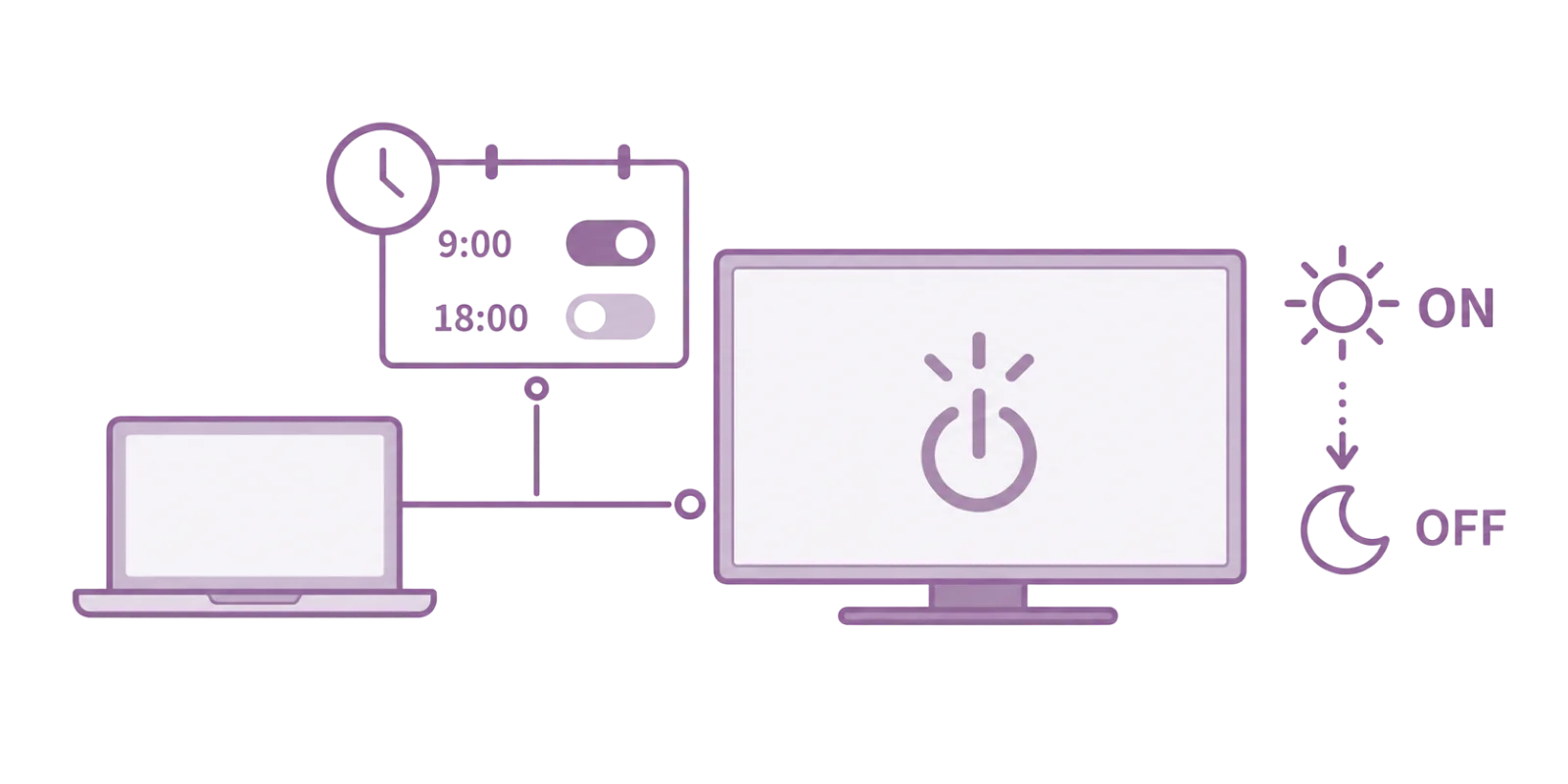
モニターの自動ON/OFF
再生開始・終了に合わせて、ネットワークまたはシリアル(RS-232C)経由で対応モニターに制御コマンドを送り、電源のON/OFFを自動化できます。離れた場所のサイネージでも、毎日の電源操作や切り忘れを減らせます。
PDFや動画のスライドショー表示
任意のフォルダにある画像・動画・PDFをスライドショー表示できます。参照先には、共有フォルダのほか、SharePointのフォルダも指定でき、ファイルの追加や変更がサイネージの表示へ反映されます。
CSV・エクセル連携で
リアルタイム表示
CSVファイル※を直接参照するため、画像化不要でデジタルサイネージの表示をリアルタイムに更新することができます。また、データとして抽出するため、表示用にフォーマットすることや時間順に表示、当日のみ表示といった条件を設定することも可能です。
※xlsx形式にも対応カレンダー連携でスケジュール表示
OutlookやGoogle カレンダーの予定をサイネージに表示できます。予定の変更も自動で反映されます。
マルチディスプレイや4Kに対応
デジタルサイネージの画面サイズに合わせてコンテンツを自動調整する機能が標準搭載されています。
4Kのディスプレイやマルチディスプレイなど解像度が異なるディスプレイでも同一のコンテンツをそのまま表示することが可能です。
タッチコンテンツの作成
フロアガイドや観光案内などのタッチ式デジタルサイネージが、プログラミング無しで作成できます。
モニターの自動ON/OFF
再生開始・終了に合わせて、ネットワークまたはシリアル(RS-232C)経由で対応モニターに制御コマンドを送り、電源のON/OFFを自動化できます。離れた場所のサイネージでも、毎日の電源操作や切り忘れを減らせます。
PDFや動画のスライドショー表示
任意のフォルダにある画像・動画・PDFをスライドショー表示できます。参照先には、共有フォルダのほか、SharePointのフォルダも指定でき、ファイルの追加や変更がサイネージの表示へ反映されます。
CSV・エクセル連携で
リアルタイム表示
CSVファイル※を直接参照するため、画像化不要でデジタルサイネージの表示をリアルタイムに更新することができます。また、データとして抽出するため、表示用にフォーマットすることや時間順に表示、当日のみ表示といった条件を設定することも可能です。
※xlsx形式にも対応カレンダー連携でスケジュール表示
OutlookやGoogle カレンダーの予定をサイネージに表示できます。予定の変更も自動で反映されます。
マルチディスプレイや4Kに対応
デジタルサイネージの画面サイズに合わせてコンテンツを自動調整する機能が標準搭載されています。
4Kのディスプレイやマルチディスプレイなど解像度が異なるディスプレイでも同一のコンテンツをそのまま表示することが可能です。
タッチコンテンツの作成
フロアガイドや観光案内などのタッチ式デジタルサイネージが、プログラミング無しで作成できます。
モニターの自動ON/OFF
再生開始・終了に合わせて、ネットワークまたはシリアル(RS-232C)経由で対応モニターに制御コマンドを送り、電源のON/OFFを自動化できます。離れた場所のサイネージでも、毎日の電源操作や切り忘れを減らせます。
FAQ
よくある質問
- Q.
普段使っているサイネージが緊急時にそのまま使えますか?
A.はい。普段は施設案内やお知らせ、防災に関する情報を表示し、災害・緊急時には必要な案内へ切り替える運用ができます。
- Q.
ネットワークが使えないときも、現場で表示を更新できますか?
A.はい。普段はLAN版やクラウド版で運用していても、更新用ファイルを入れたUSBメモリーを端末に挿して表示を更新できます。
- Q.
導入前に、実際の画面や操作を試せますか?
A.はい。デモでKI Signの画面表示や操作感を確認できます。緊急時にどのような案内を表示したいかもご相談いただけます。
- Q.
既存のディスプレイやネットワーク環境を活かして導入できますか?
A.既存の設備を活用できる場合があります。お使いのディスプレイやPC、ネットワーク環境を確認し、導入可能な構成をご案内します。対応OSはWindowsです。
- Q.
導入後の設定変更や操作について相談できますか?
A.はい。設定変更や操作をご相談いただける有償のサポートプランをご用意しています。サポート内容はデモの際にご説明します。
KI Signの使い方や表示イメージを確認したい方は、デモをお申し込みください。