
オフィスで必要な情報を、誰でも更新しやすく必要な場所へタイムリーに共有
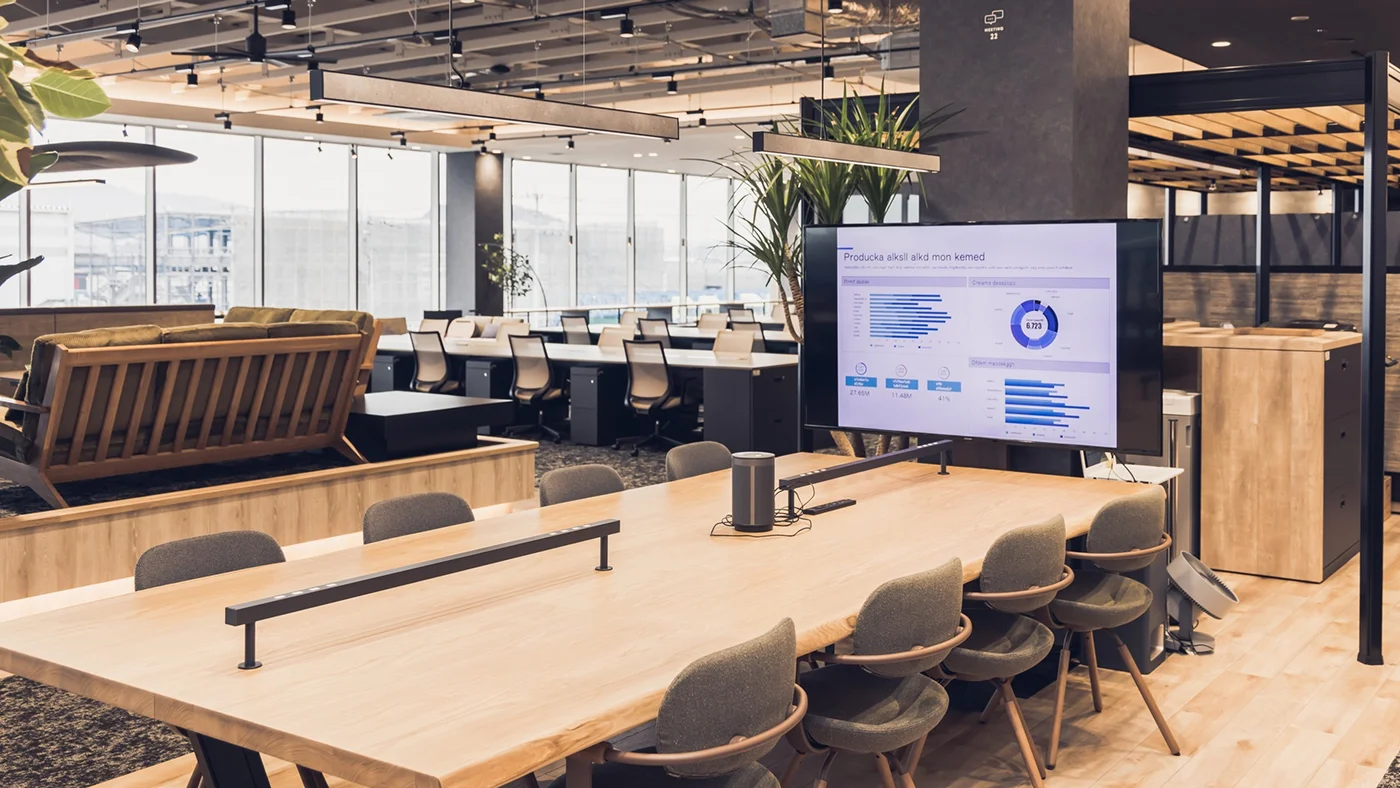
オフィス内の情報共有で、こんなお悩みありませんか?必要な情報を、
KI Signで見える化・共有
-
社内のお知らせが見られず、
大切な情報が埋もれてしまう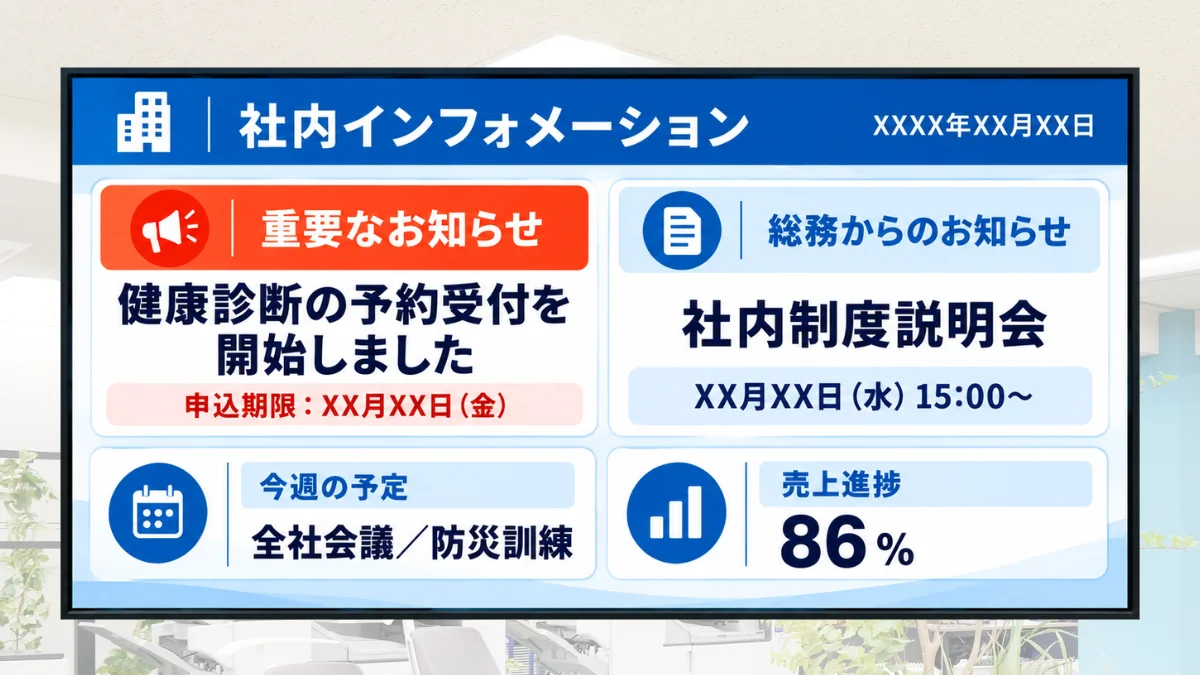
01|社内のお知らせを、見逃されにくく
総務からのお知らせや申請期限、社内制度などを、従業員の目に入りやすい場所へ表示。日々確認してほしい情報を、社内へタイムリーに共有できます。
-
来客・イベントのたびに、
受付や会場案内の準備・掲示が必要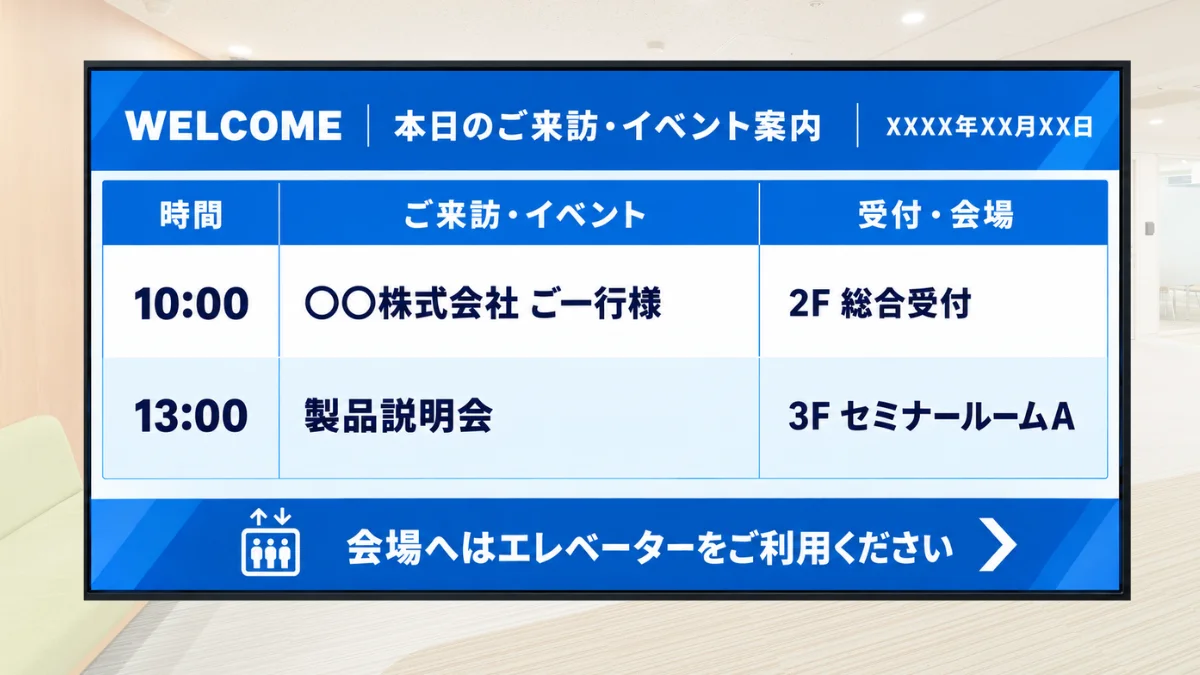
02|来客・イベント案内を、わかりやすく
当日の来客予定やイベント情報、会場案内などをサイネージに表示。受付やエントランスで、来訪者をスムーズに案内できます。
-
拠点やフロアごとに、
届けたい情報やタイミングが違う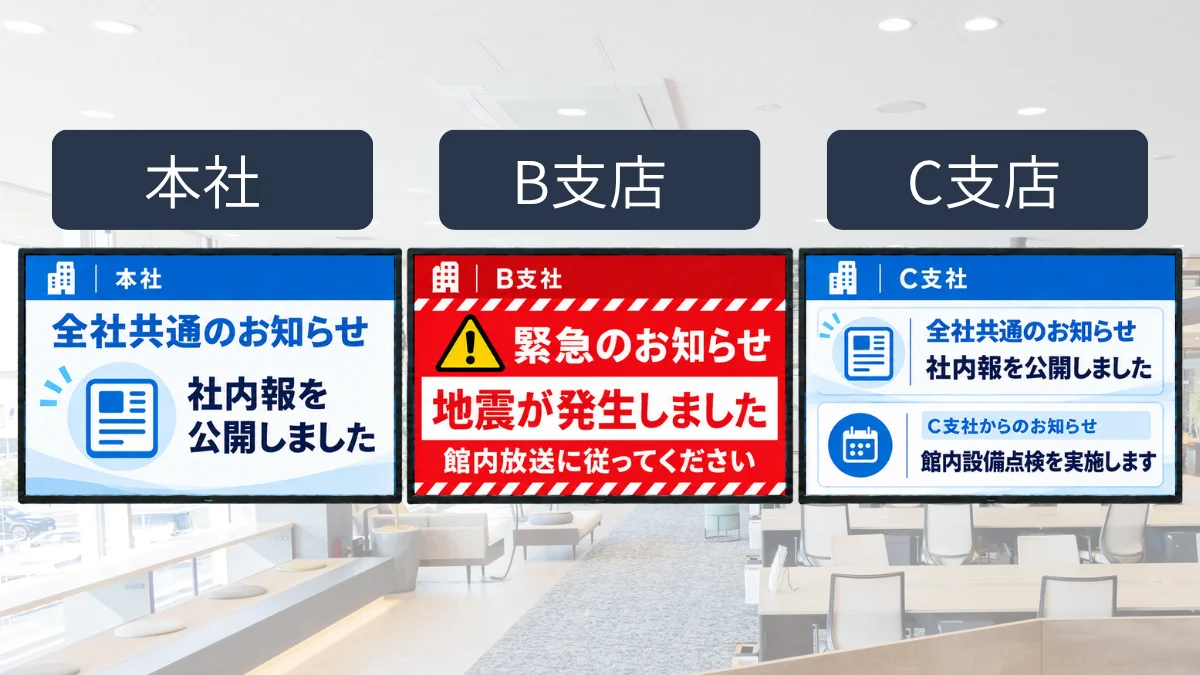
03|必要な情報を、必要な場所へ配信
全社共通のお知らせから、拠点・フロアごとの情報まで出し分けて表示。緊急時には、対象となる場所へ必要な情報をすばやく届けられます。
KI Sign
オフィスサイネージの特長
-
01
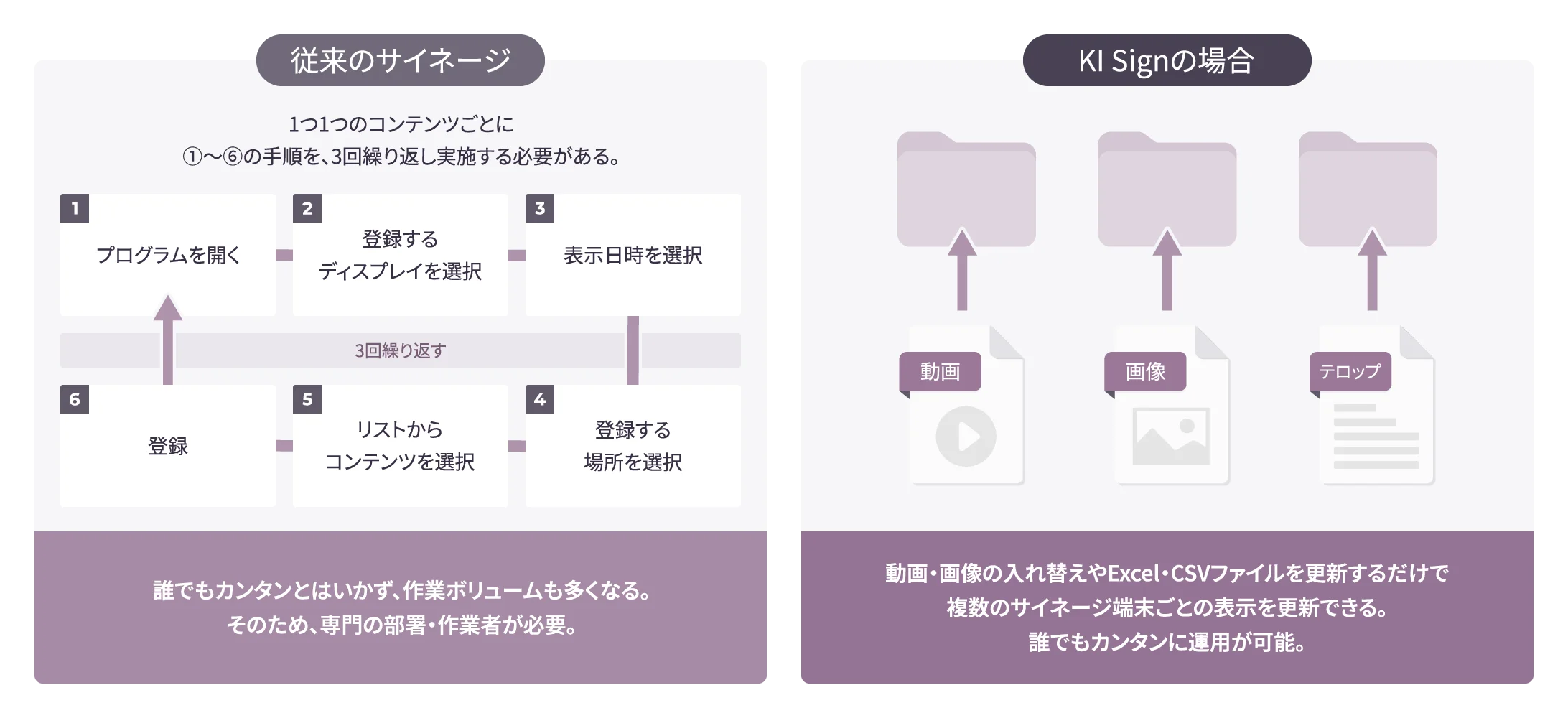
いつものファイルを差し替えるだけで、かんたん更新
PDF、画像、動画、Excel・CSVなど、普段使っているファイルを活用。対象ファイルを更新するだけで表示内容を差し替えられるため、専門知識がなくても運用できます。
-
02
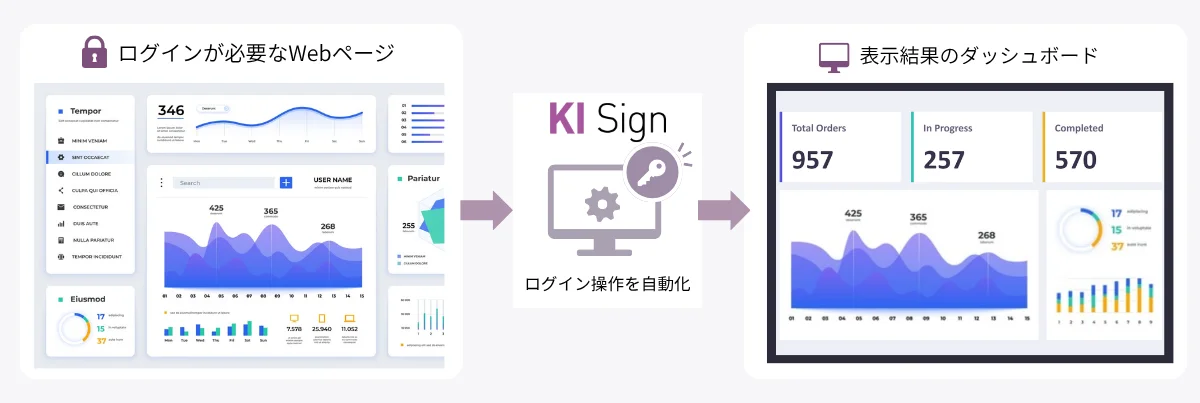
社内ポータルやWeb画面も、そのまま表示
認証が必要なWebページも自動ログインで表示。自動スクロールや、必要な情報だけを抜き出して見やすく再構成することもでき、既存の社内ポータルやダッシュボードを活かせます。
-
03
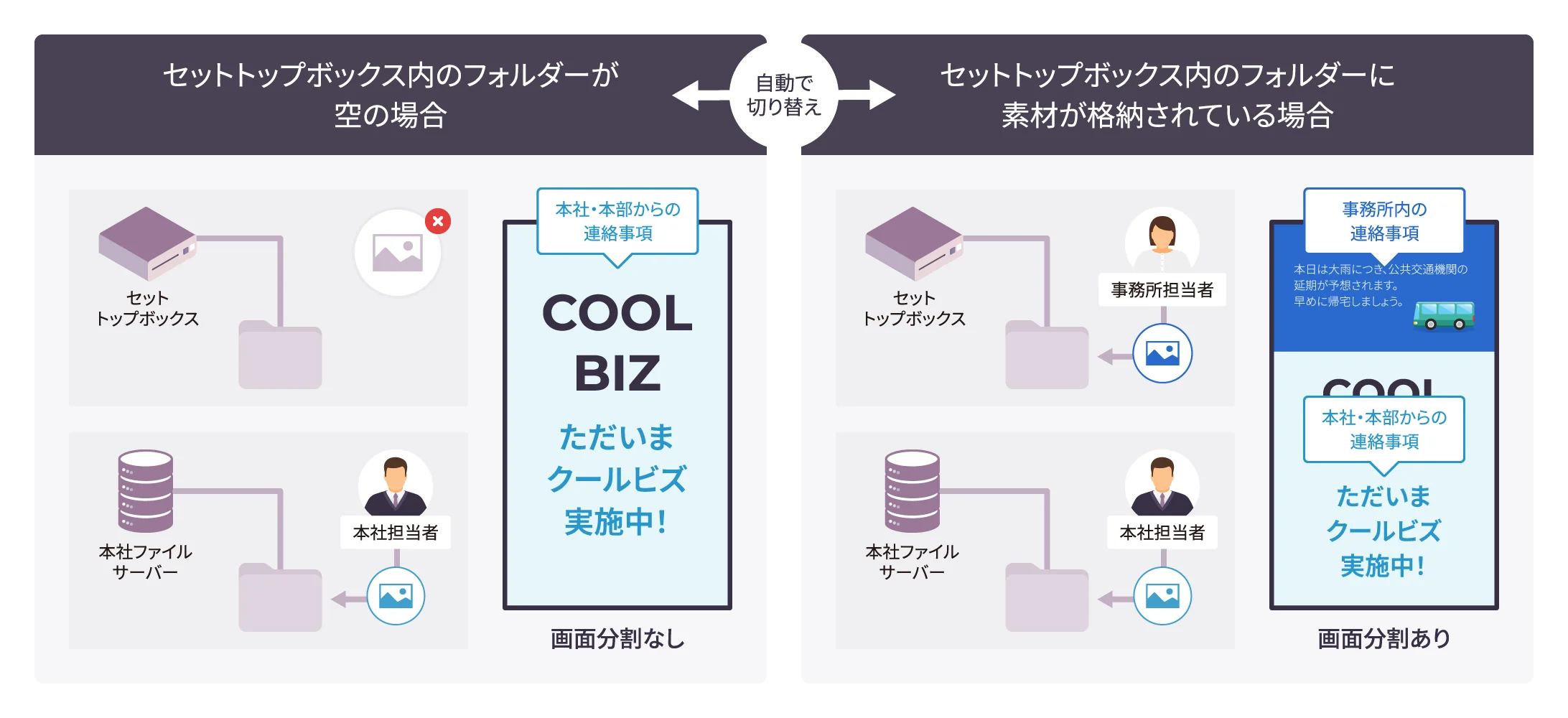
全社共通+拠点・部署独自の情報を、自動で出し分け
本社からの共通情報を表示しながら、拠点・部署ごとの独自コンテンツも配信できます。担当者が都度レイアウトを切り替えなくても、設置場所に合わせた情報発信を行えます。
-
04
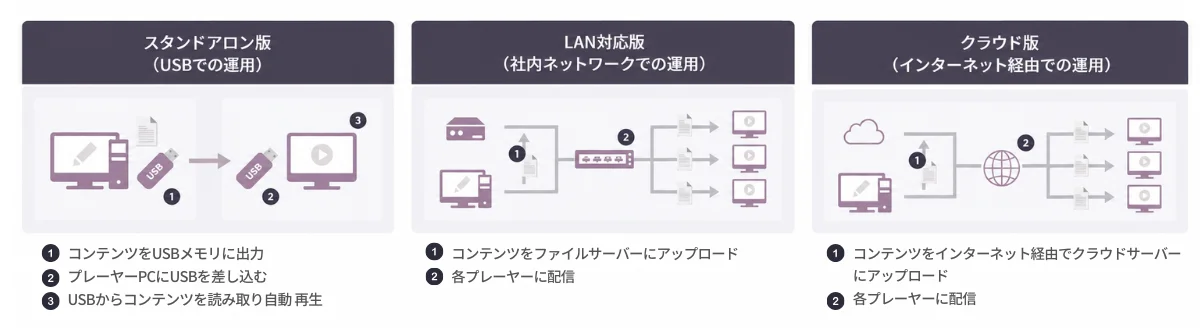
オフィス環境に合わせて、配信方法を選べる
USBでの運用から、社内ネットワークを使った一元管理、クラウドを活用した遠隔配信まで。ネットワーク環境や運用規模に合わせて構成を選べます。
日々の更新から緊急時の配信まで
オフィスでの運用イメージ
-
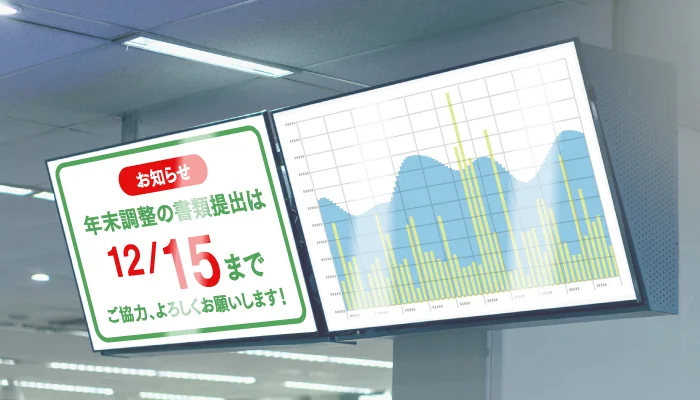
01|社内掲示ファイルをフォルダに入れるだけで、社内へすばやく情報共有
PDFや画像などのファイルを指定フォルダへ追加・差し替えるだけで、社内のお知らせや申請期限、売上進捗などをサイネージへ配信できます。
- 1|ファイルを追加・差し替え指定フォルダへ表示したいファイルを追加
- 2|自動で反映・配信受付や執務エリアのサイネージへ最新情報を表示
-
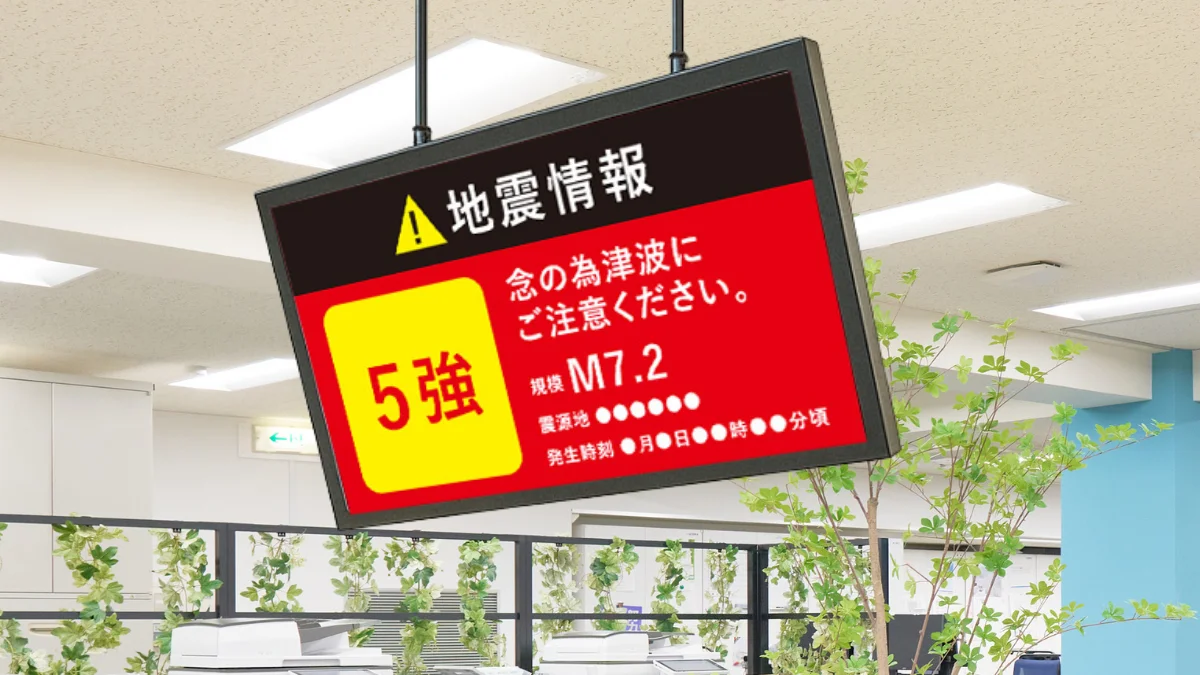
02|緊急時運用緊急情報へすばやく切り替え
あらかじめ緊急用の表示レイヤーを準備。
緊急時は専用フォルダにファイルを追加するだけで優先表示し、解除時はファイルを削除するだけで通常表示へ戻せます。- 事前準備緊急用の表示レイヤーを設定
- 1|緊急情報を入れる緊急フォルダにファイルを追加
- 2|優先表示通常コンテンツより優先してサイネージへ表示
- 3|通常表示へ戻す緊急フォルダからファイルを削除すると通常表示へ復帰
-
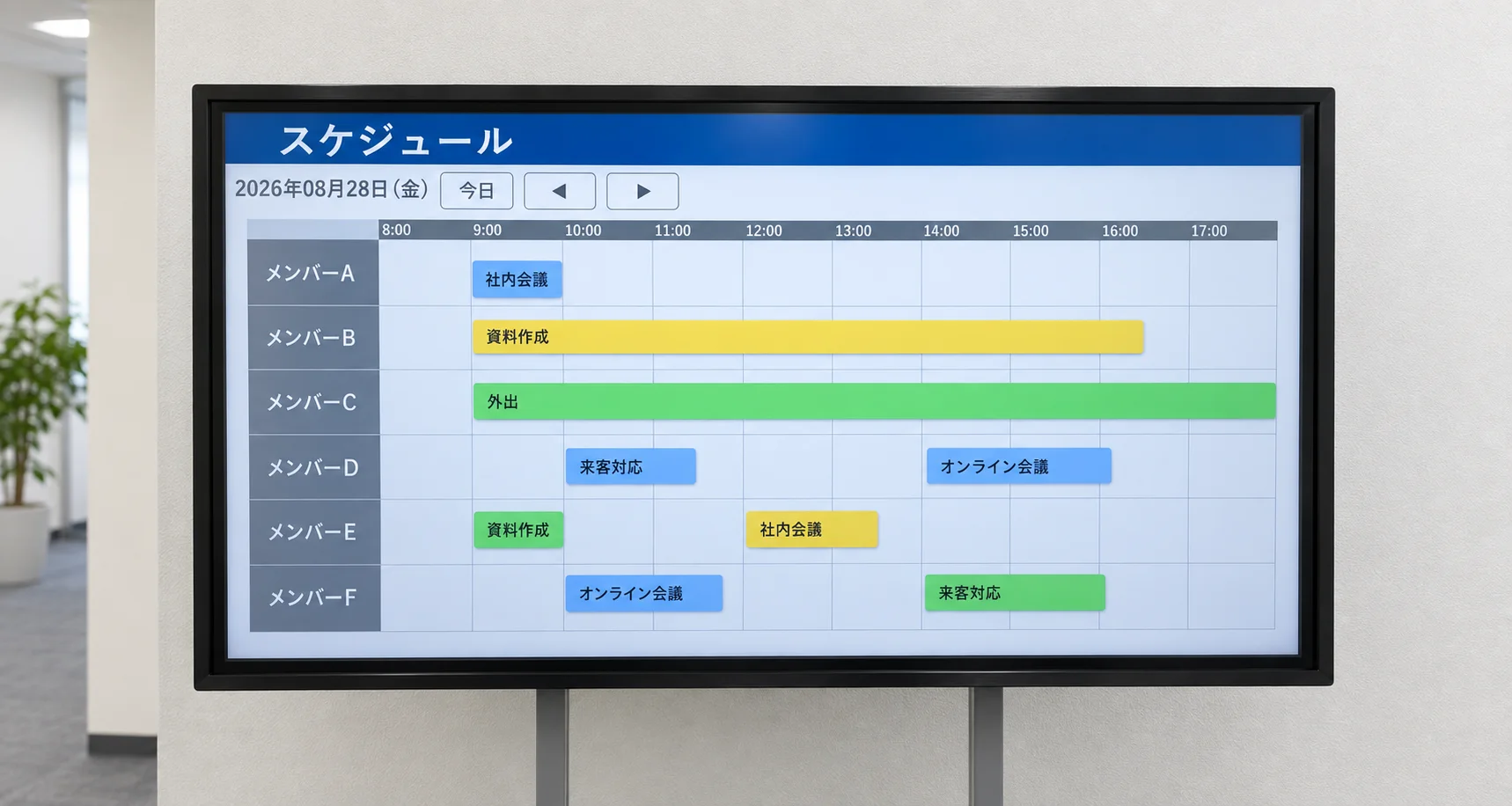
03|標準機能カレンダーの予定をサイネージへ自動反映
いつものOutlookやGoogle カレンダーを更新するだけで、会議室の利用状況やメンバーの予定をサイネージへ自動反映できます。
- 1|予定を登録・変更OutlookやGoogle カレンダーで予定を更新
- 2|サイネージへ自動反映会議室前や部署内のディスプレイへ最新情報を表示
KI Signでできること

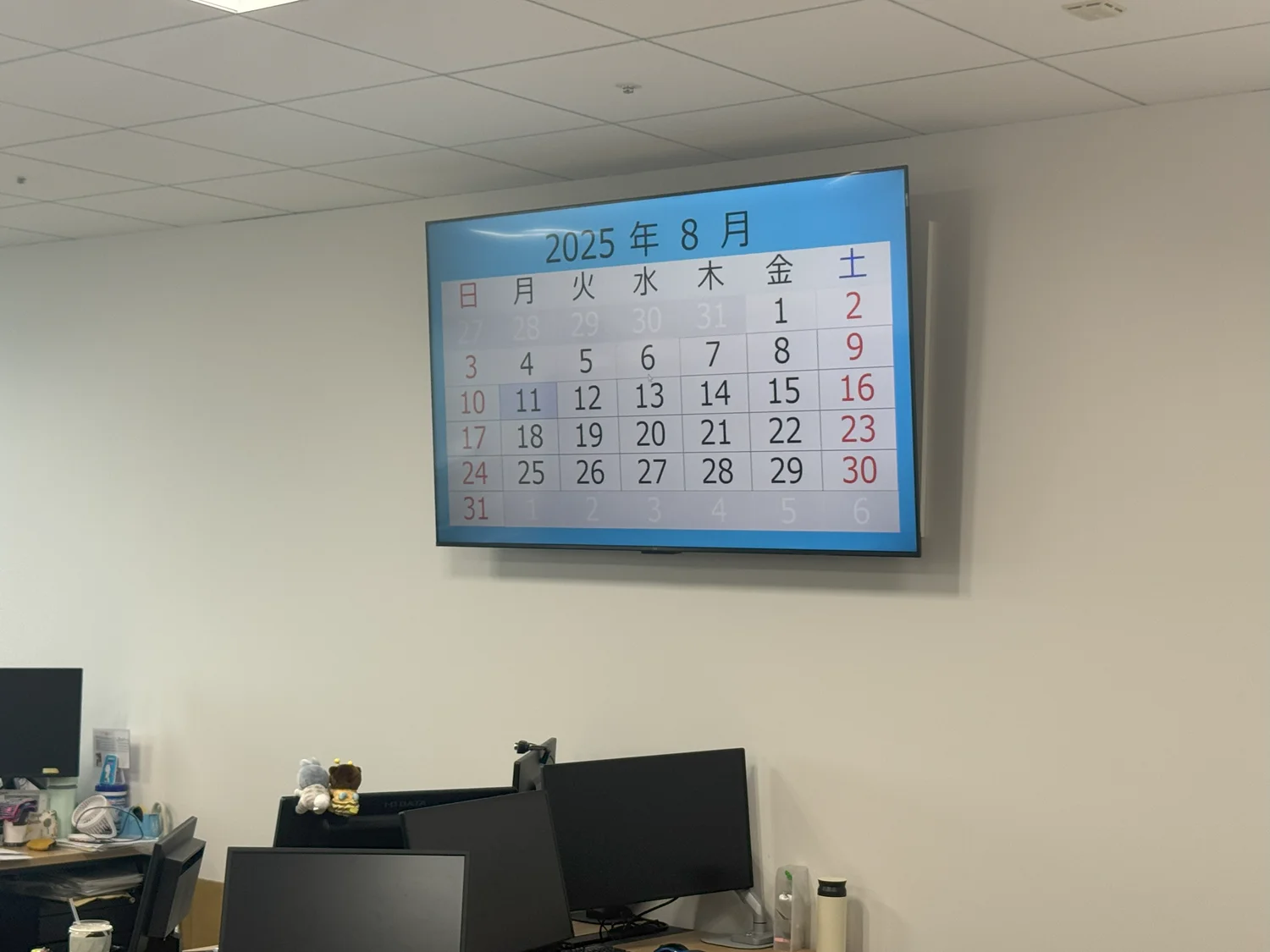
カレンダー連携でスケジュール表示
OutlookやGoogle カレンダーと連携し、会議室の利用状況やメンバーのスケジュールをサイネージに表示できます。予定変更も自動で反映され、日々の予定共有を効率化できます。
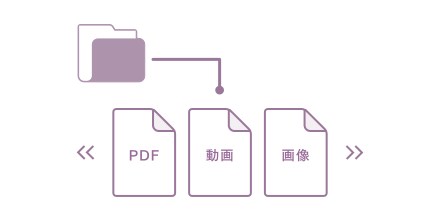
PDF・画像・動画で社内掲示
指定フォルダ内の画像・動画・PDFをスライドショー表示できます。ファイルの更新内容をディスプレイへ反映できます。
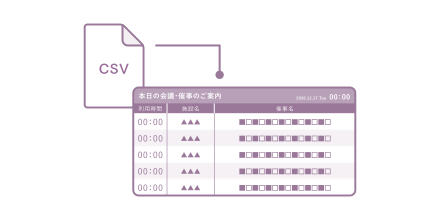
Excel・CSVを
リアルタイム表示
Excel・CSVのデータを直接参照し、売上や目標などを用途に合わせて表示できます。
※CSV・xlsx形式に対応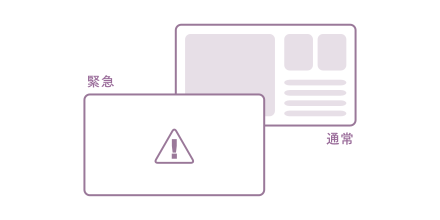
緊急情報へすばやく切り替え
災害情報や重要なお知らせを通常表示より優先してオフィスへ周知できます。
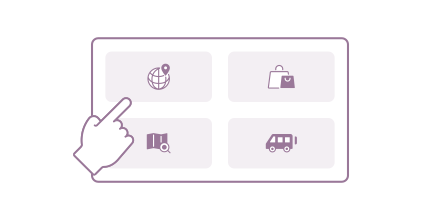
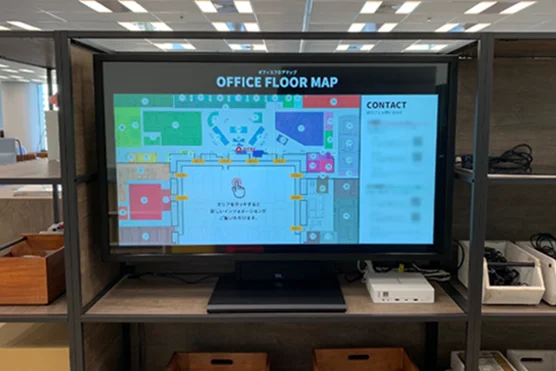
タッチ操作でフロア案内
座席表やフロアガイドなどのタッチ式コンテンツを、プログラミングなしで作成できます。

マルチディスプレイや4Kに対応
画面サイズに合わせてコンテンツを調整し、設置場所に合ったディスプレイへ表示できます。
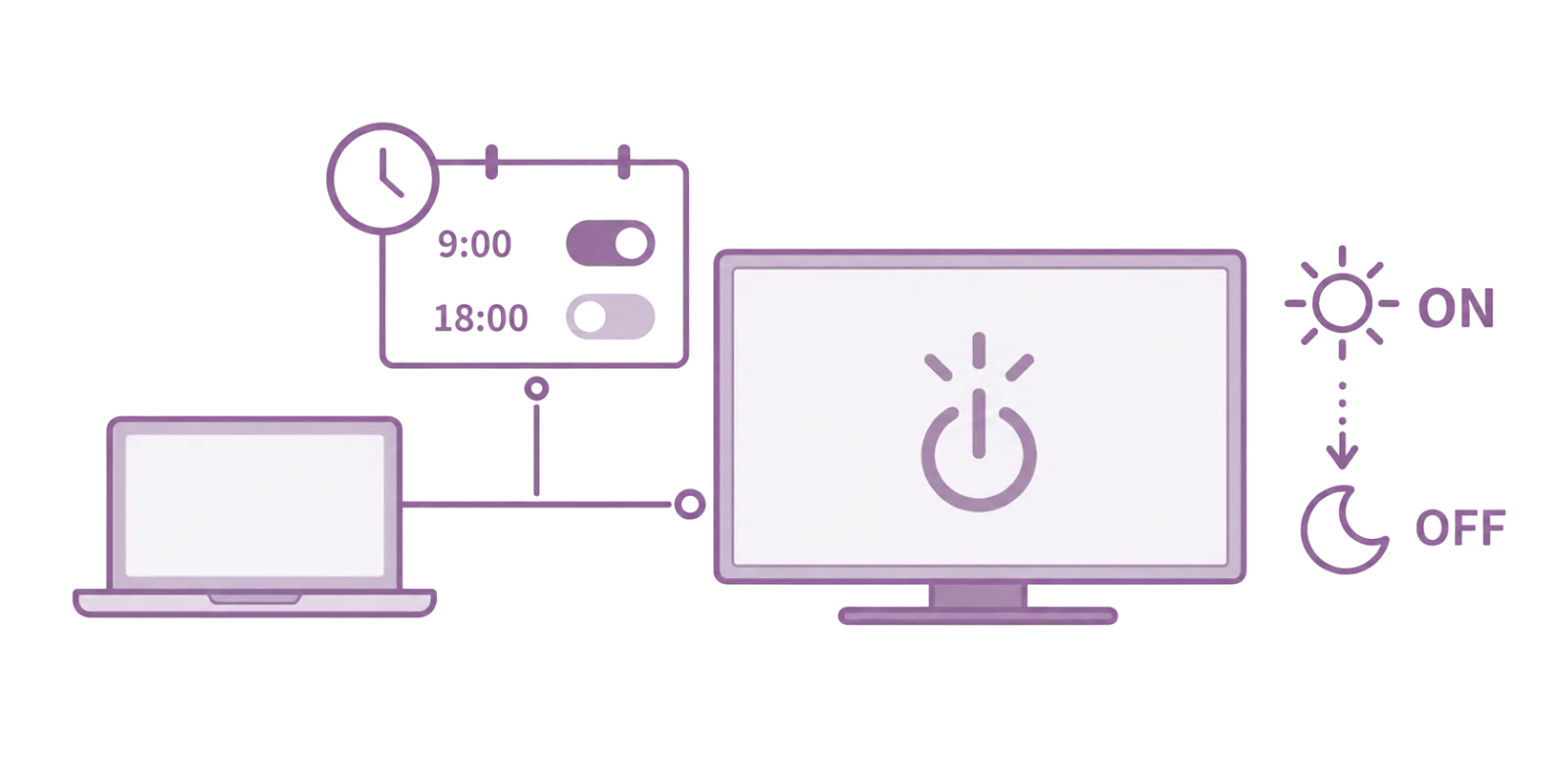
モニターの自動ON/OFF
再生開始・終了に合わせて、ネットワーク経由で対応モニターに制御コマンドを送り、電源のON/OFFを自動化できます。離れた場所のサイネージでも、毎日の電源操作や切り忘れを減らせます。
カレンダー連携でスケジュール表示
OutlookやGoogle カレンダーと連携し、会議室の利用状況やメンバーのスケジュールをサイネージに表示できます。予定変更も自動で反映され、日々の予定共有を効率化できます。
PDF・画像・動画で社内掲示
指定フォルダ内の画像・動画・PDFをスライドショー表示できます。ファイルの更新内容をディスプレイへ反映できます。
Excel・CSVを
リアルタイム表示
Excel・CSVのデータを直接参照し、売上や目標などを用途に合わせて表示できます。
※CSV・xlsx形式に対応
緊急情報へすばやく切り替え
災害情報や重要なお知らせを通常表示より優先してオフィスへ周知できます。
タッチ操作でフロア案内
座席表やフロアガイドなどのタッチ式コンテンツを、プログラミングなしで作成できます。
マルチディスプレイや4Kに対応
画面サイズに合わせてコンテンツを調整し、設置場所に合ったディスプレイへ表示できます。
モニターの自動ON/OFF
再生開始・終了に合わせて、ネットワーク経由で対応モニターに制御コマンドを送り、電源のON/OFFを自動化できます。離れた場所のサイネージでも、毎日の電源操作や切り忘れを減らせます。
カレンダー連携でスケジュール表示
OutlookやGoogle カレンダーと連携し、会議室の利用状況やメンバーのスケジュールをサイネージに表示できます。予定変更も自動で反映され、日々の予定共有を効率化できます。
PDF・画像・動画で社内掲示
指定フォルダ内の画像・動画・PDFをスライドショー表示できます。ファイルの更新内容をディスプレイへ反映できます。
Excel・CSVを
リアルタイム表示
Excel・CSVのデータを直接参照し、売上や目標などを用途に合わせて表示できます。
※CSV・xlsx形式に対応
緊急情報へすばやく切り替え
災害情報や重要なお知らせを通常表示より優先してオフィスへ周知できます。
タッチ操作でフロア案内
座席表やフロアガイドなどのタッチ式コンテンツを、プログラミングなしで作成できます。
マルチディスプレイや4Kに対応
画面サイズに合わせてコンテンツを調整し、設置場所に合ったディスプレイへ表示できます。
モニターの自動ON/OFF
再生開始・終了に合わせて、ネットワーク経由で対応モニターに制御コマンドを送り、電源のON/OFFを自動化できます。離れた場所のサイネージでも、毎日の電源操作や切り忘れを減らせます。
FAQ
よくある質問
-
Q.
導入前に、実際の画面や操作を試すことはできますか?
A.はい。導入前に、実際の画面表示や操作感をお試しいただけます。利用イメージをご確認いただき、納得したうえで導入をご検討いただけます。
-
Q.
既存のディスプレイやネットワーク環境を活かして導入できますか?
A.既存の設備を活用して導入できる場合があります。現在お使いのディスプレイやPC、ネットワーク環境を確認したうえで、導入可能な構成をご案内します。
なお、対応OSはWindowsのみです。 -
Q.
自社のオフィス環境に合わせた運用方法を相談できますか?
A.はい。オフィス内の設置場所や利用目的、情報を更新する担当者などを伺いながら、運用方法をご提案します。「どこに設置するか」「どのような情報を配信するか」といった段階からご相談いただけます。
-
Q.
オフィスでは、どのような使い方が多いですか?
A.社内のお知らせや申請期限、売上進捗の共有をはじめ、来訪者・イベント案内、会議室やメンバーの予定表示、フロア案内などに活用されています。緊急時には、通常の表示から緊急情報へ切り替える運用も可能です。
-
Q.
タッチ操作に対応したコンテンツも利用できますか?
A.はい。フロアマップや座席表、施設案内など、タッチ操作に対応したコンテンツを表示できます。
-
Q.
導入後の設定変更や運用は、どこまでサポートしてもらえますか?
A.導入後の設定変更や操作についてご相談いただける、有償のサポートプランをご用意しています。詳しいサポート内容については、デモの際にご説明します。