オフィス向けサイネージの社内活用と導入事例

社内のお知らせをメールやポータルに載せても、「社員が実際に見たのか、内容が伝わったのか」と感じることはありませんか?
メールや社内ポータルに情報を載せても、社員が実際に確認したかどうかはわかりません。オフィス向けサイネージは、社員が普段通る場所や仕事中に目を向ける画面へお知らせや予定を表示し、情報に気づく機会を増やします。
ただし、画面を設置するだけで情報が伝わるとは限りません。誰に何を伝えたいかを整理し、見やすい表示と無理なく更新を続けられる運用を考えることが大切です。
この記事では、オフィス向けサイネージのメリットと活用方法、実際の企業の導入事例を紹介します。
オフィス向けサイネージとは?社内の情報共有に使う仕組み
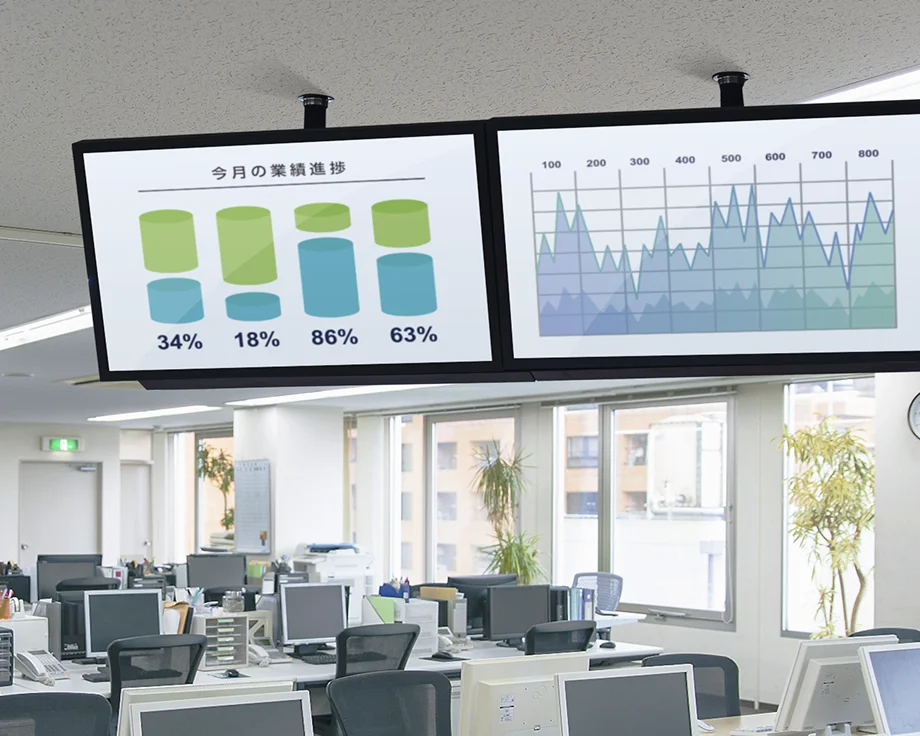
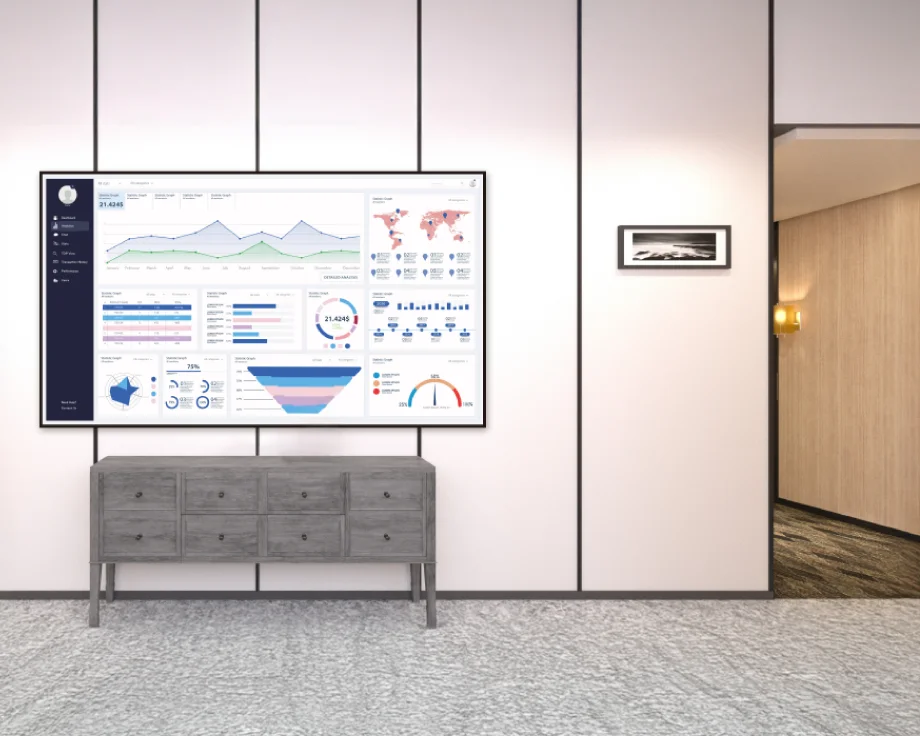
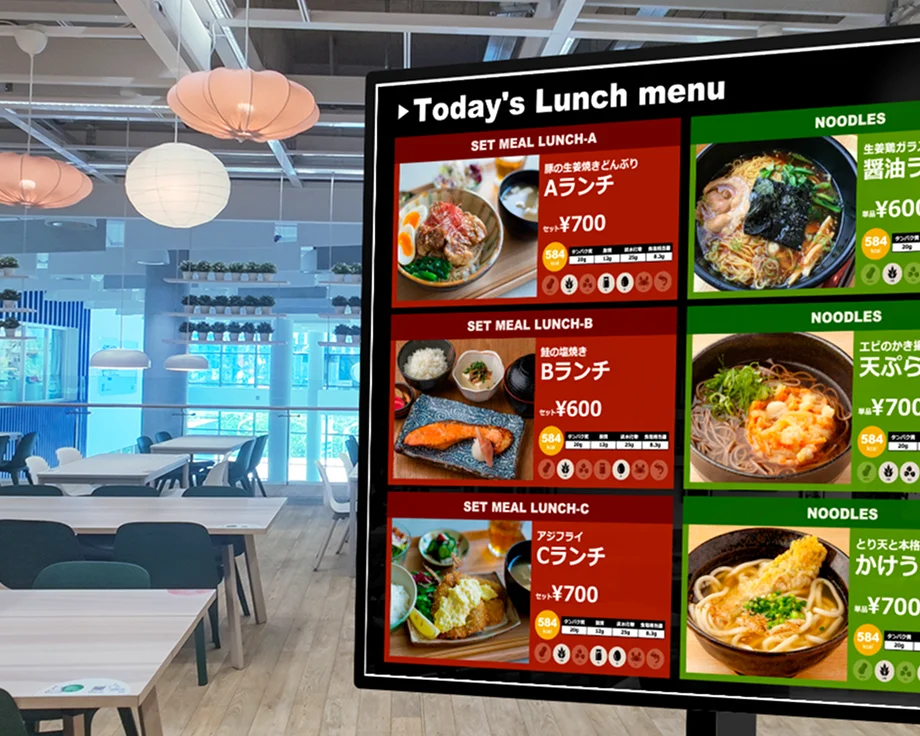
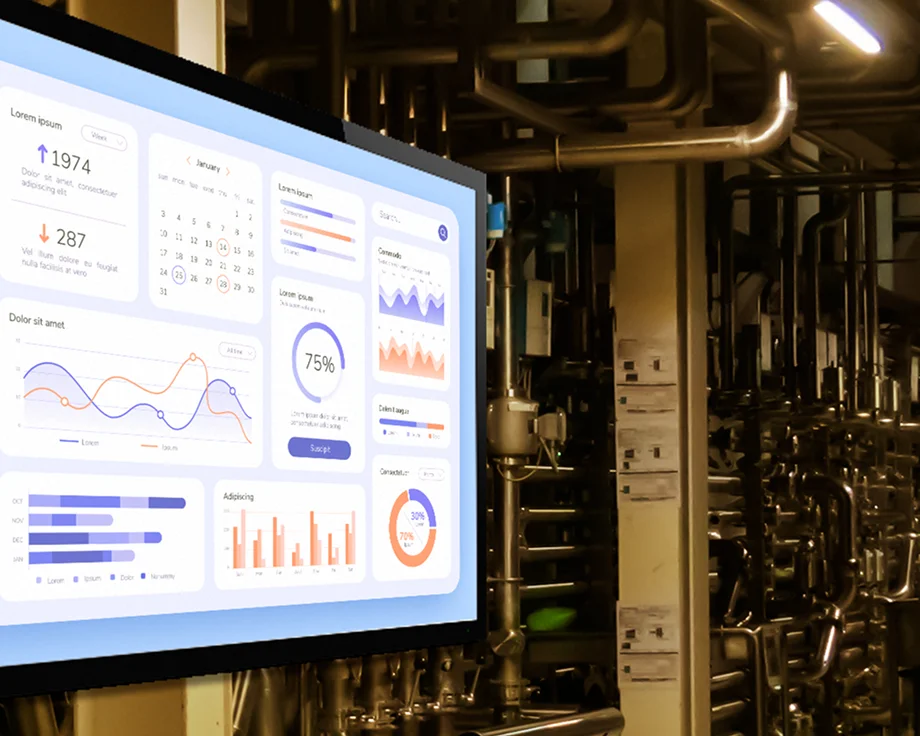
オフィス向けサイネージとは、オフィス内のディスプレイに、お知らせや予定、社員紹介などを表示する仕組みです。社員が自分で開くメールや社内ポータルに加え、普段通る場所や仕事中に目を向ける画面でも情報を共有できます。
たとえば、個人のPCで確認している勤務予定を、執務スペースの共用画面にも表示する使い方があります。サイネージを導入することで、打ち合わせの時間や仕事の進め方を相談する際に、チームで同じ予定を見ながら話すことができるようになります。
情報の準備・更新から画面への表示までの流れを、次の図で見てみましょう。
 情報を用意する
PDF・Excel・Webなど
情報を用意する
PDF・Excel・Webなど
 表示・配信を設定
対象の画面・時間・内容
表示・配信を設定
対象の画面・時間・内容
 社員が確認する
執務スペース・受付・休憩室
社員が確認する
執務スペース・受付・休憩室
社員が日々目にする場所で、必要な情報を共有します。
オフィス向けサイネージの導入効果・メリット
オフィス向けサイネージは、情報を目にする機会を増やし、確認や更新の手間を減らすために活用できます。自社の課題と期待するメリットを、次の表で整理してみましょう。
課題から考える、オフィス向けサイネージの活用
| 社内の課題 | 期待できるメリット | 活用場面 |
|---|---|---|
| お知らせを見てもらえているか不安 | 情報が目に入る機会を増やす | 申請期限・社内行事の掲示 |
| 部署や拠点ごとに情報が分かれている | 共通情報と身近な情報を共有する | 本社のお知らせ・拠点の活動報告 |
| 掲示物の貼り替えや表示内容の更新が負担 | 元の資料を使い、更新作業を減らす | PDF・画像・予定表の表示 |
| 会議室や座席の情報を探すのが手間 | 必要な情報を近くの画面で確認する | 予約予定・座席情報の表示 |
| 他部署や新入社員のことを知る機会が少ない | 会話や相互理解のきっかけをつくる | 社員紹介・部署の活動紹介 |
 実務上のポイント
表示用の資料を毎回作り直すと、運用の負担になります。普段使っているPDFや画像、予定表を活用し、無理なく更新できる方法を選ぶことが大切です。
次に、それぞれの用途でどのような情報を表示するか、具体的な使い方を見ていきましょう。
オフィス向けサイネージの活用方法・表示例
社内向けの情報共有から来訪者への案内まで、見る人と用途に合わせて表示内容を選びます。
社内のお知らせ・締め切り・勤務予定
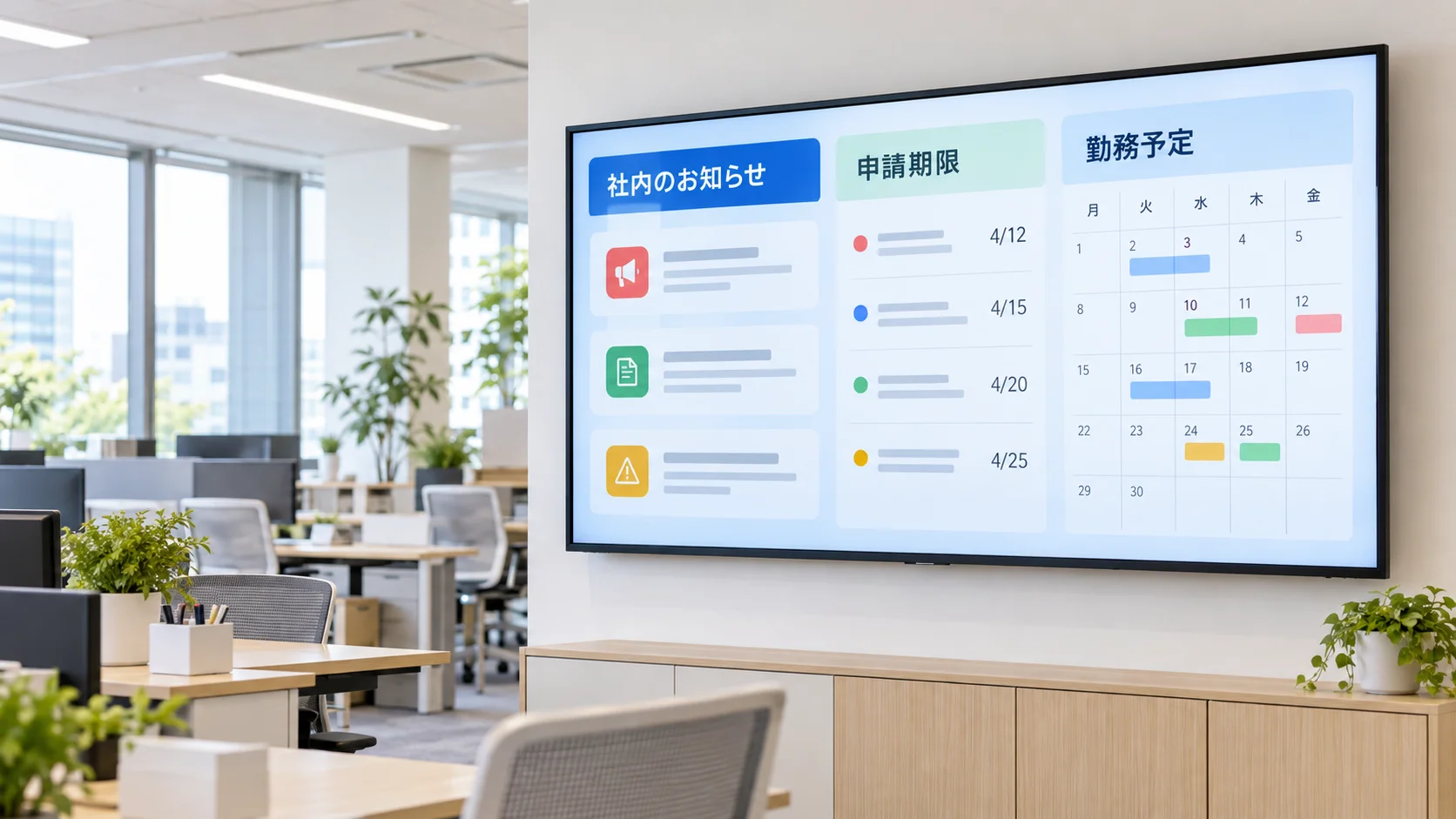
申請期限や勤務予定、業務上の注意事項を表示します。チームでの日報・予定の確認にも活用でき、同じ情報を見ながら仕事の進め方を相談できます。
会議室の予約予定
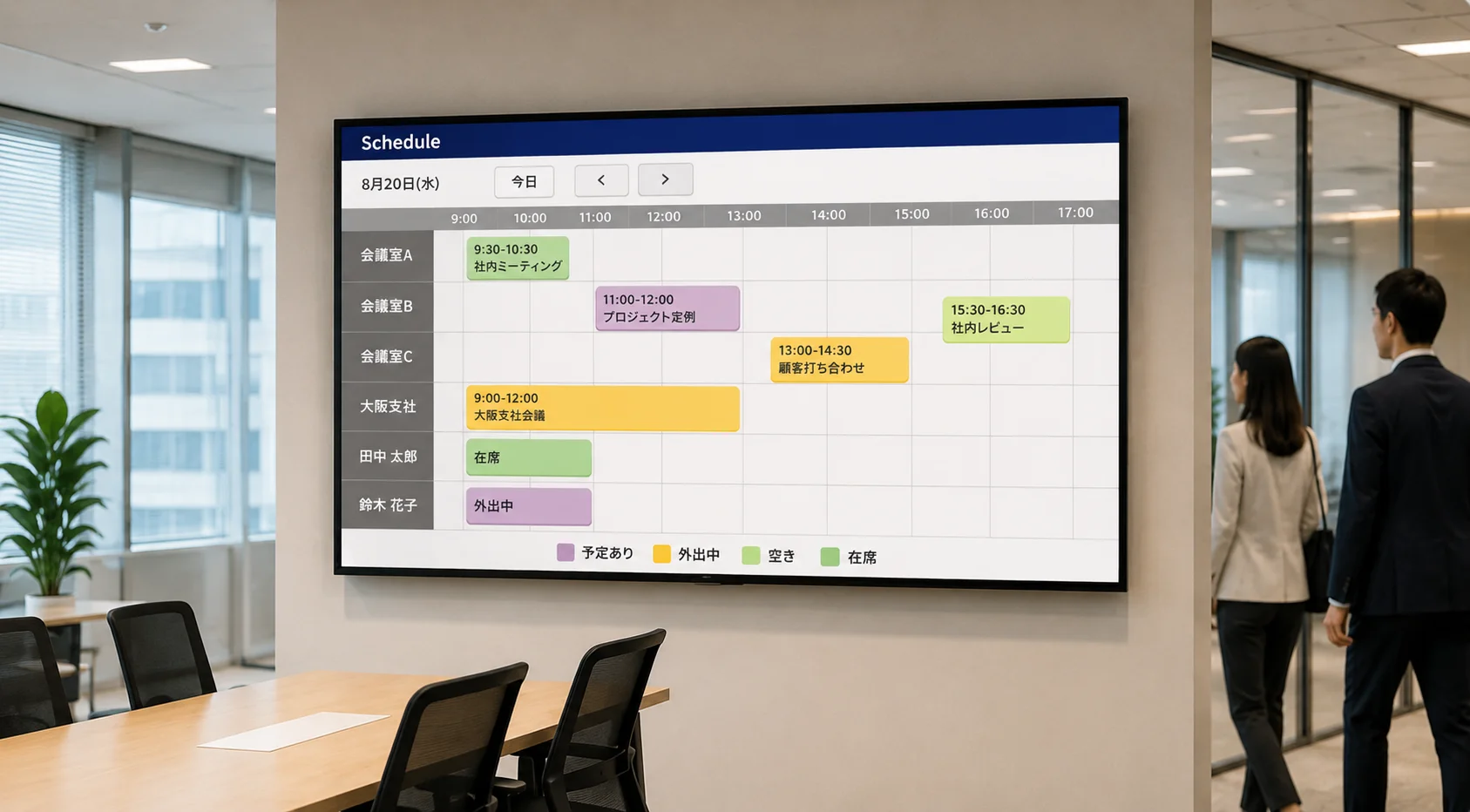
執務スペースの共用画面に会議室の予約予定を表示し、自席から会議室の空き状況を確認できます。空き状況を確認するためにPCの作業を中断してシステムを開く必要がないため便利です。
部署の活動・社員紹介・トップメッセージ
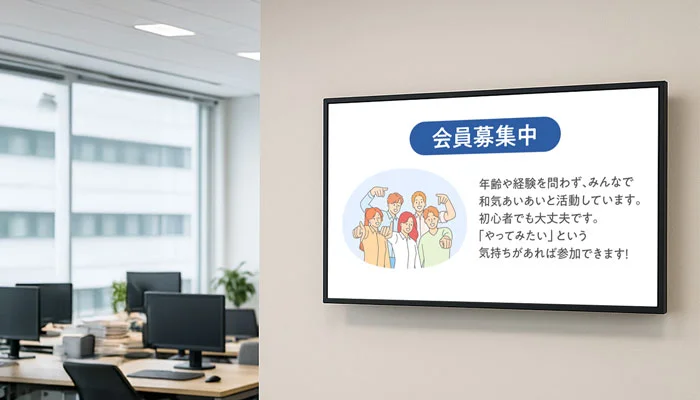
部署の活動や社員紹介、経営層のメッセージを発信します。特に従業員が多い企業や複数店舗を持つ企業で、社内コミュニケーションの活性化に役立てられる傾向があります。
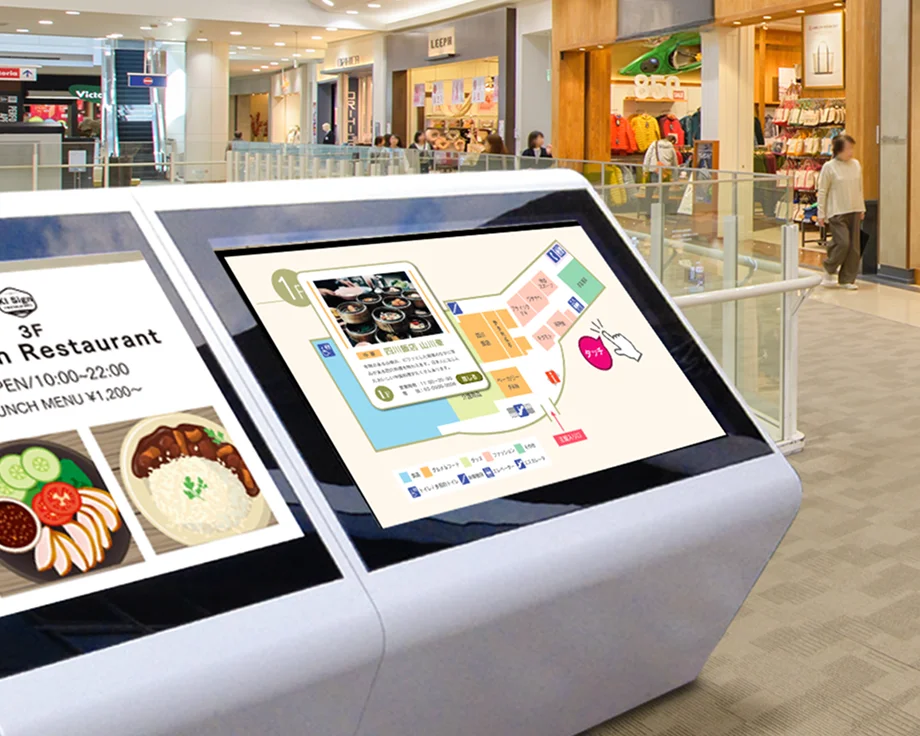
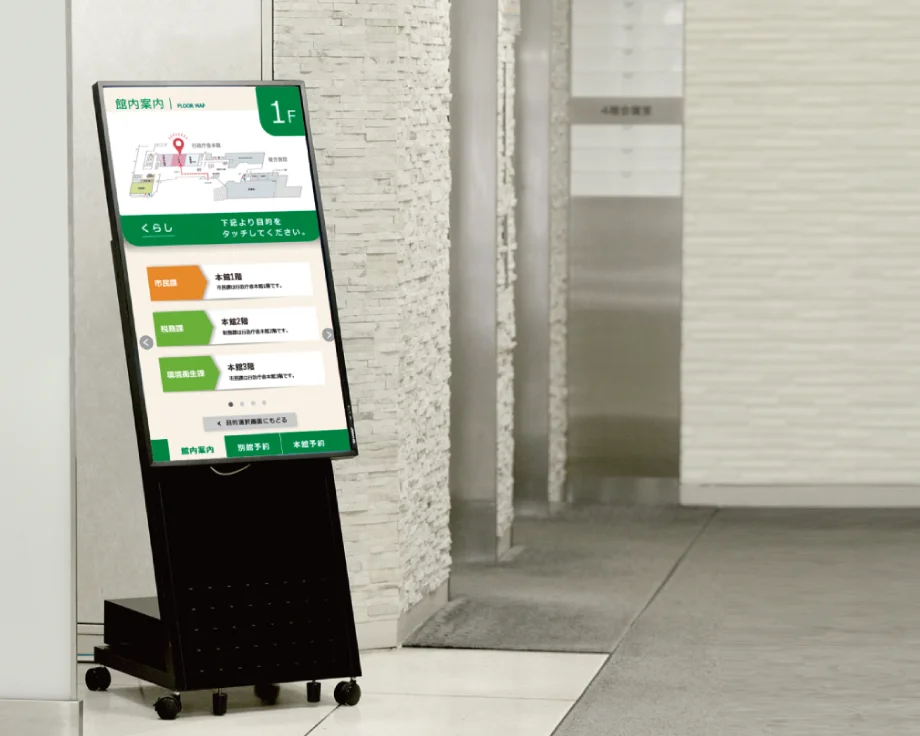
座席・フロア案内
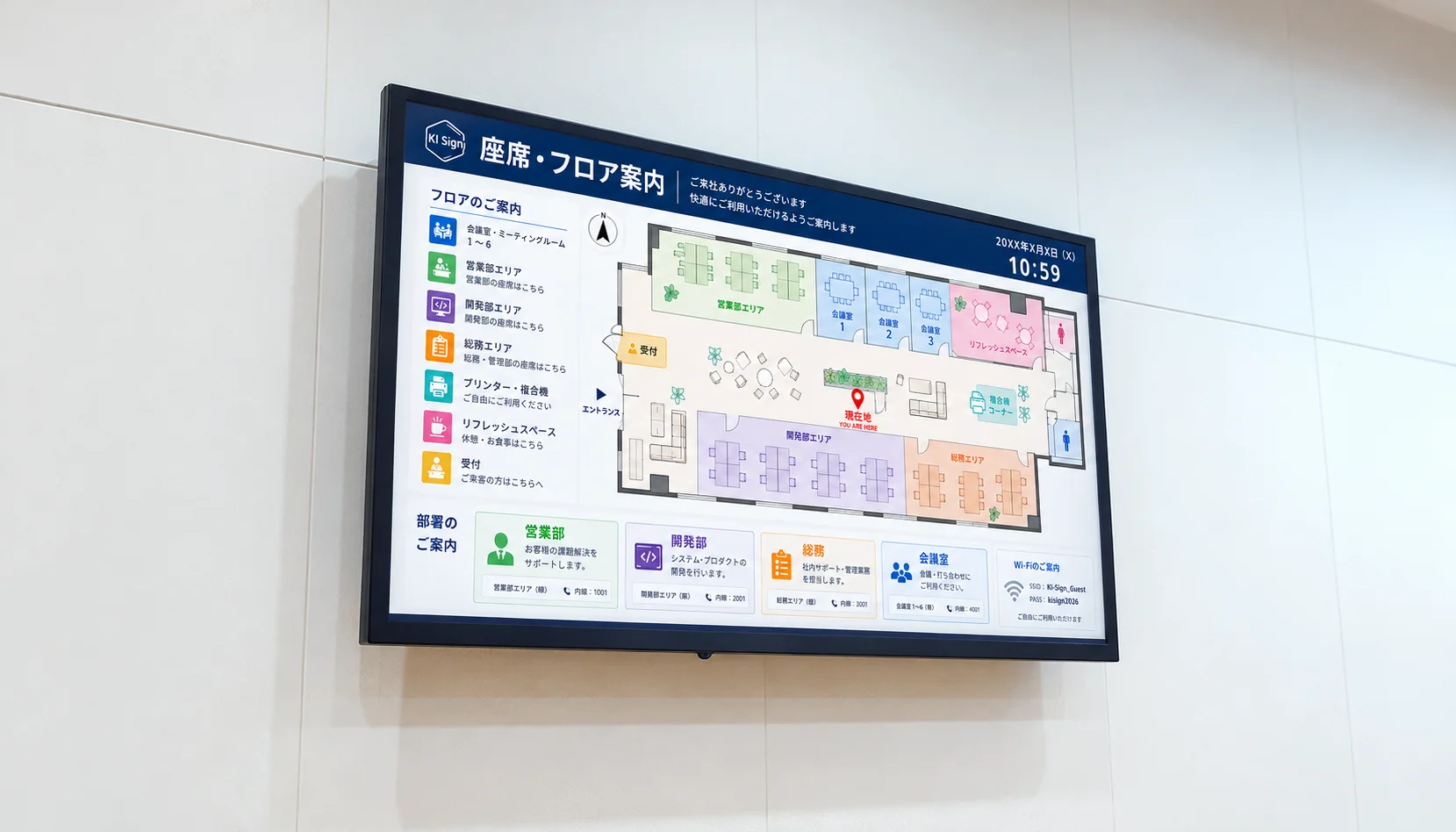
座席や部署、会議室の位置を表示し、目的の場所を探しやすくします。既存の座席情報サイトを使う場合は、画面に合う表示範囲や倍率を確認しましょう。
来訪者への案内
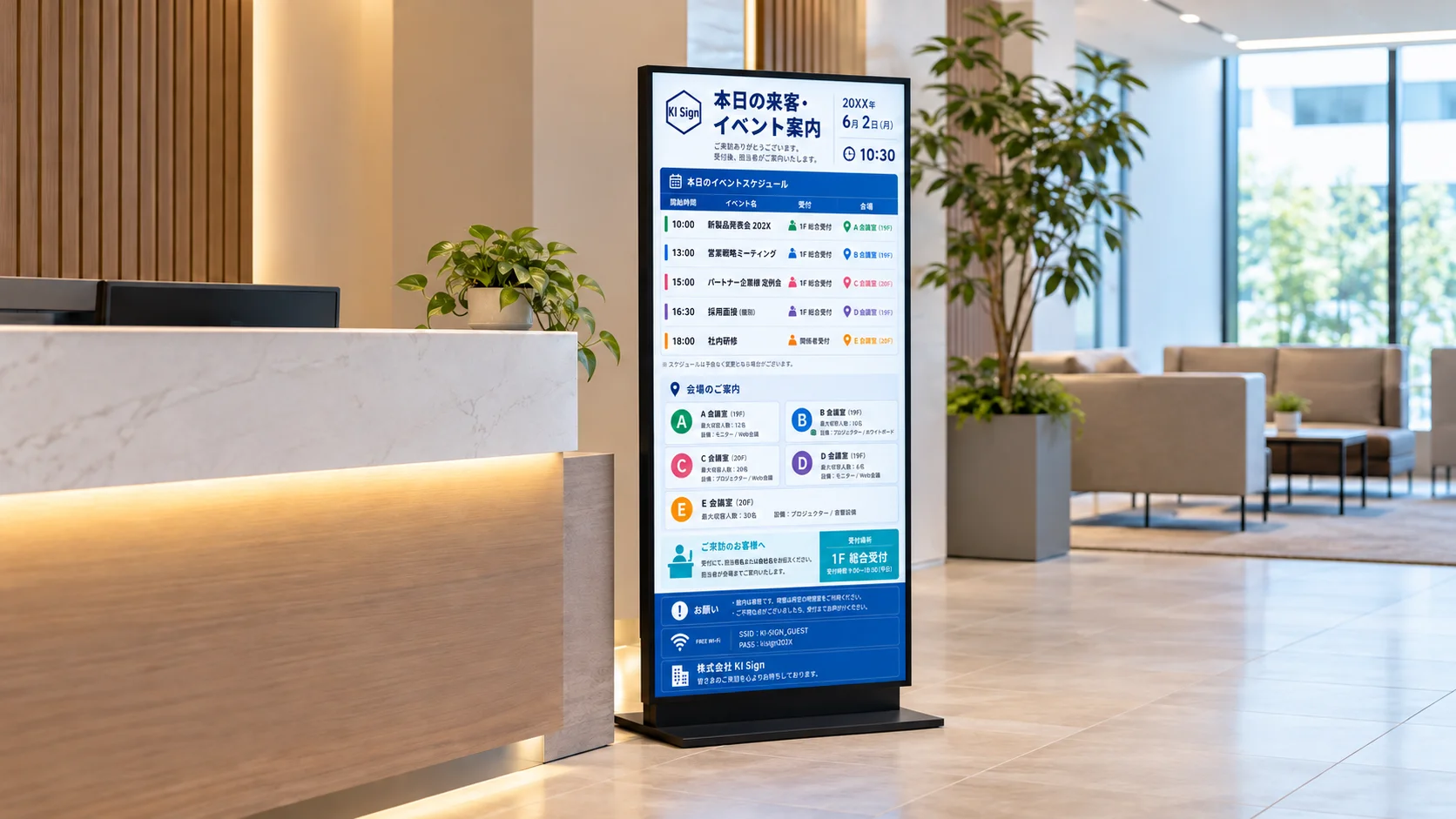
本日の来客・イベント予定、開始時刻、受付場所、会場を一覧で表示します。予定変更に合わせて案内を更新でき、紙の掲示を作り直す手間を減らせます。
緊急時のお知らせ
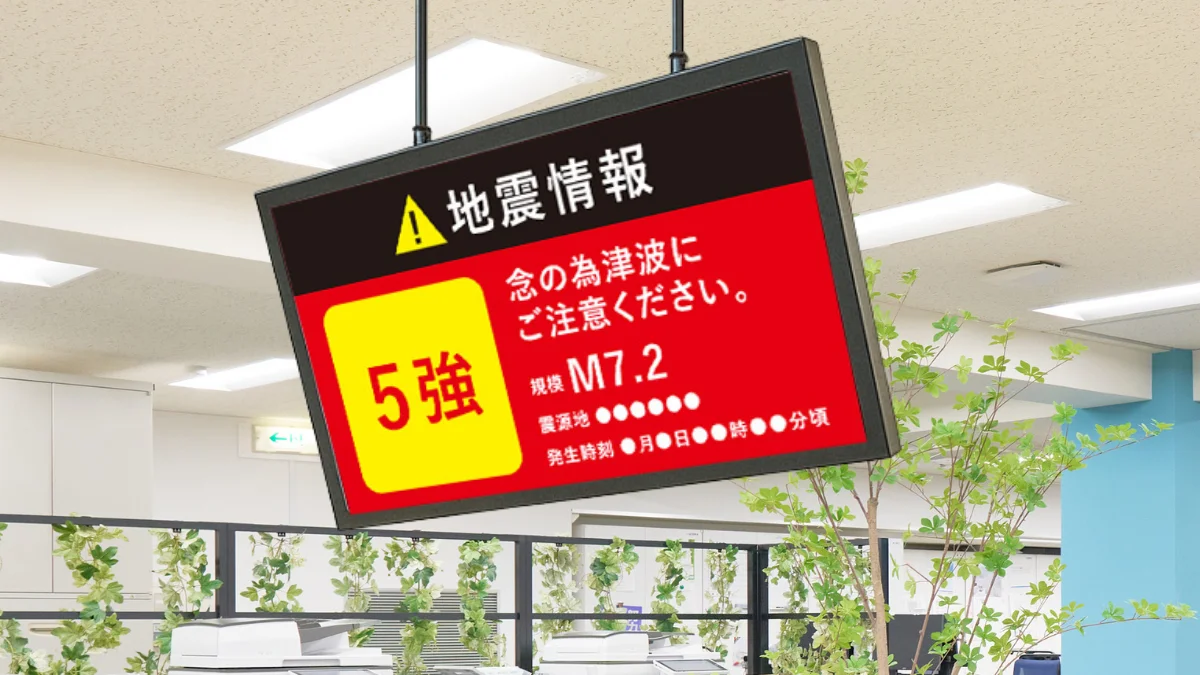
緊急時のお知らせを表示します。緊急表示への切り替え・通常表示に戻す担当と手順を決め、メールや放送と併用しましょう。
オフィス向けサイネージの導入事例
社内のお知らせや勤務状況を共用画面で共有
共有する情報が増え、メールや口頭連絡では伝達にムラがあることが課題でした。出社・在宅などの勤務状況と社内のお知らせを共用画面にまとめ、PDFや画像を追加して更新する運用にしています。
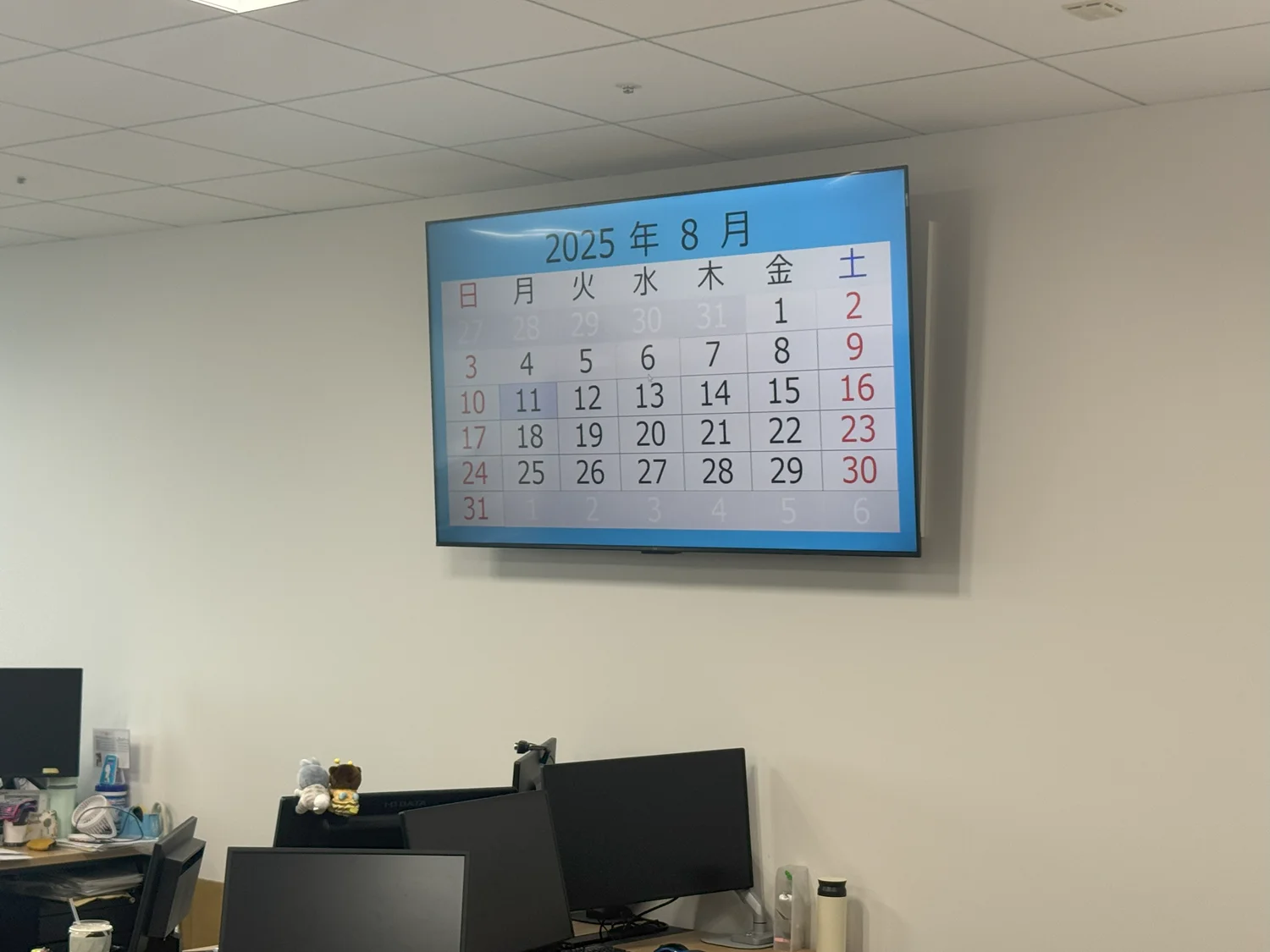
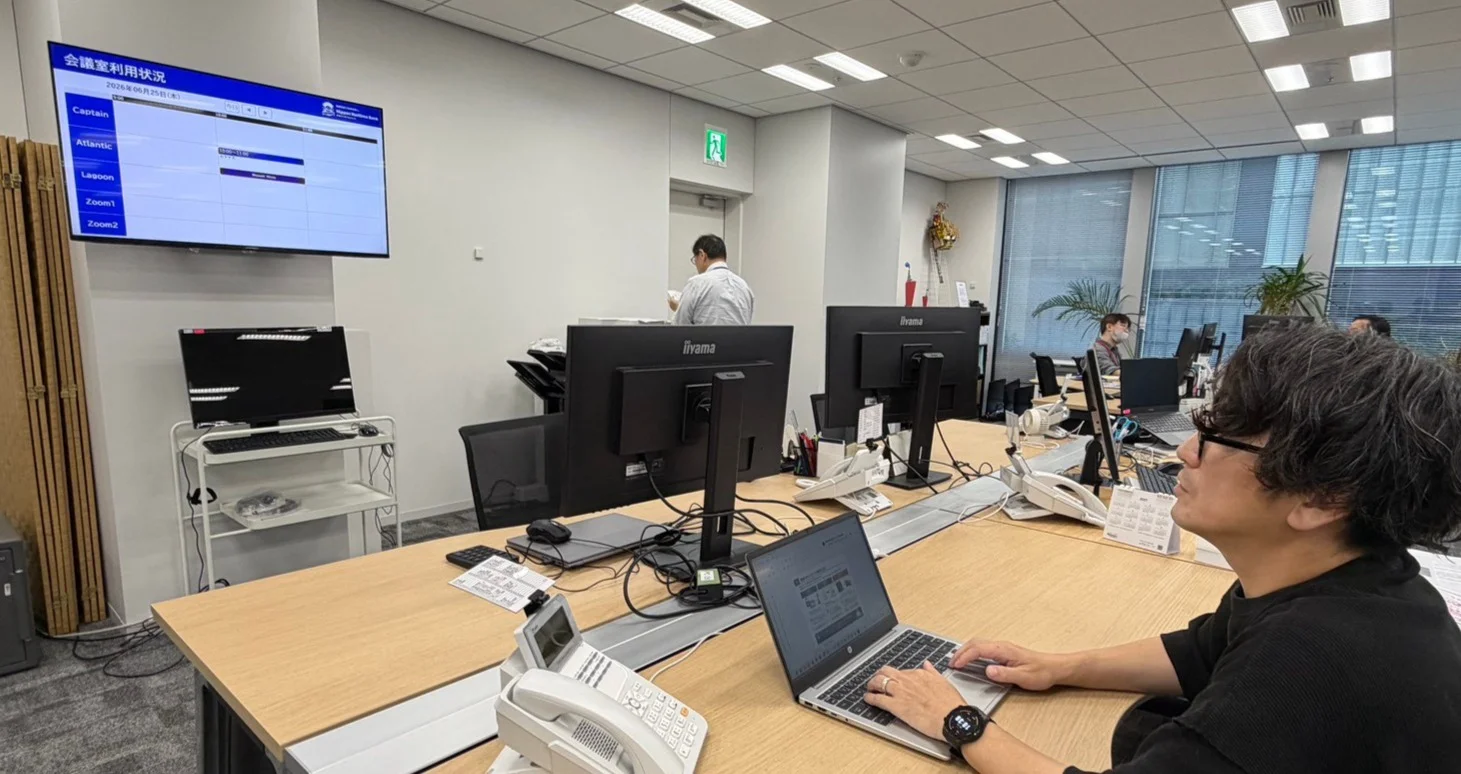
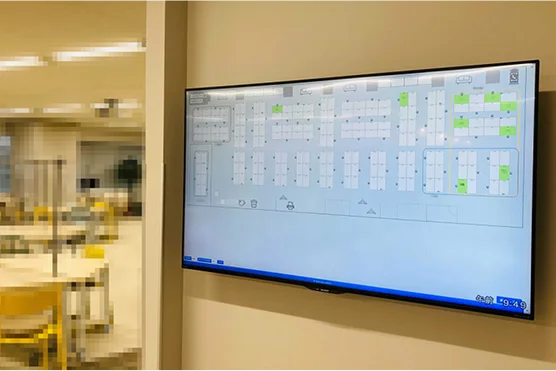
自社での活用をイメージできたら、設置場所や更新方法など、導入に必要な条件を整理しましょう。ここからは、無理なく使い続けるためのポイントを、導入の流れに沿って紹介します。
社内オフィスのデジタルサイネージ導入のポイントと進め方
01導入目的と期待する効果を整理する
「申請期限の周知漏れを減らしたい」「会議室の予約情報をすぐ確認したい」「社員同士が知り合う機会をつくりたい」など、誰のどの困りごとを解決したいかを整理します。目的が明確になると、表示する内容や設置場所を選びやすくなります。
02設置場所と画面の見せ方を決める
伝えたい相手が普段通る場所や、仕事中に確認しやすい場所を候補にします。社員の動線を把握している社内担当者が「誰が、いつ、どこで見るか」を整理し、設置条件を確認しましょう。
候補の場所では、普段見る位置から文字が読めるか、必要な情報をすぐ見つけられるかを確認します。画面を分割する場合も、情報を詰め込みすぎず、見やすさを優先します。
屋外や共用スペースに設置する場合は、動線や見やすさに加え、自治体の条例や施設管理規定の確認も必要です。設置前に施設管理者や社内の関係部署へ相談し、必要に応じて自治体の担当窓口にも確認しましょう。
03機器・配信方法・通信環境・費用を確認する
モニター、再生機器、表示内容を管理するソフトを、更新方法に合わせて選びます。USBで更新する構成か、ネットワーク経由で配信する構成かによって、必要な機器や通信環境が変わります。既存のパソコンやモニターを使いたい場合は、導入を相談する会社への確認が必要です。
設置候補で使える有線LAN・無線LANなどの通信環境は、情報システム担当者と確認します。費用は機器・ソフト・設置・初期設定・運用支援に分け、初期費用と継続して必要な費用の両方を見積もりで確認しましょう。
04既存の素材を活用し、更新の流れを決める
普段使っているPDFや画像、予定表を活用できれば、表示用の素材を毎回作り直す負担を抑えられます。
サイネージ画面に映し出したい素材をサイネージへ表示させる方法を、実際に使う資料で確認しておきましょう。まずは場所や用途を絞って表示と差し替えを試し、オフィスの人数にかかわらず、日常の仕事で無理なく使い続けられるかを確かめます。
内容を準備する人、確認する人、更新する人を決め、特定の担当者に作業が集中しない流れをつくります。申請や行事のお知らせには掲載期限を設け、終了後の差し替えや削除まで担当を決めておきましょう。
05導入目的に沿って効果を確認し、見直す
運用開始後は、必要な情報を見つけやすいか、表示の切り替えを待つ負担がないかを利用者に確認します。あわせて、最初に決めた目的に沿って効果を確かめましょう。会議室の予約情報なら「予定を確認しやすくなったか」、社員紹介なら「社員を知るきっかけになったか」を聞くと、見直す点を整理しやすくなります。
更新の負担を減らす目的であれば、担当者の作業内容や所要時間を導入前後で比べる方法もあります。確認した結果をもとに、情報量、表示する順番、更新方法を調整しましょう。
情報を詰め込みすぎると、必要な内容が伝わりにくくなる
さまざまな情報を一つの画面に集めた結果、画面構成が複雑になり、見てもらえなくなった例があります。情報の集約だけを目的にせず、見る人が必要な内容をすぐ確認できるかを基準に、表示する情報を選びましょう。
実務上のポイント
見られ方は実際に使ってみないとわからない部分があります。画面を完成させて終わりにせず、利用者の反応に合わせて内容を調整することが、運用を続けるためのポイントです。
オフィス向けサイネージの活用を支えるKI Sign
カテナスの「KI Sign」は、社内のお知らせや予定を簡単に更新・管理できるデジタルサイネージソフトです。既存のPCやネットワーク環境を活かし、自社の運用やシステムに合わせた構成で、日々の情報共有を支えます。
日々の情報を更新・管理しやすい
普段使っているPDF・Excel・CSV・Webなどの既存の情報を活用しながら、社内のお知らせや予定を更新・管理できます。指定したフォルダーにファイルを入れるだけで表示内容を更新できるなど、専門的な知識がなくても登録・更新・配信を行いやすく、日々の運用負担を抑えられます。
既存のPCやネットワーク環境を活かせる
オフィスで使っているPCやネットワーク環境を確認し、活用できるものを活かした構成を検討できます。
自社の運用やシステムに合わせられる
社内のデータや既存システムとの連携など、自社の運用や将来的な活用に合わせたカスタマイズにも対応します。
オフィス向けサイネージについてよくある質問
Q1: 小規模なオフィスでも活用できますか?
A1: 活用できます。人数だけで判断せず、情報を確認する場面と、更新を続けられる用途があるかで検討しましょう。
Q2: 既存のテレビやモニターを使えますか?
A2: 機器や設置条件によって異なります。保有する機器の型番を伝え、再生機器との接続や画面の見やすさを確認してください。
Q4: サイネージ用の資料を毎回作り直す必要がありますか?
A4: 既存のPDFや画像、業務ツールの情報を活用する方法があります。対応する形式や連携条件を確認し、更新担当を決めましょう。
Q5: サイネージはどこに設置するとよいですか?
A5: 伝えたい相手が普段通る場所や、必要なときに確認できる場所を選びます。屋外や共用スペースでは、条例や施設管理規定も確認し、設置前に管理者・関係部署へ相談しましょう。
まとめ:伝えたい情報と使う場面から導入を考えよう
オフィス向けサイネージは、社内のお知らせや予定を目にする機会を増やし、情報確認や更新作業を支える仕組みです。新入社員紹介を通じて社員同士の交流のきっかけをつくったり、来訪者に受付やイベントの案内を伝えたりするなど、アイデア次第で活用の幅が広がります。
導入を進める際は、誰のどの困りごとを解決するかを明確にし、設置場所、表示内容、既存素材の活用、更新担当を整理しましょう。実際の利用者の反応に合わせて工夫を続けることが大切です。
自社に必要な機能や運用方法を整理したい方は、カテナスにご相談ください。
現在の設備やネットワーク、表示したい社内のお知らせや予定、更新担当者の運用を踏まえながら、オフィスで無理なく使い続けられる構成を一緒に整理します。
オフィス向けサイネージの運用を相談する
監修者プロフィール
吉村 克生|株式会社カテナス 代表取締役
2002年のカテナス社創業以来、全ての人に優しいユーザーインターフェイスの提供を目指して、タッチパネル式入力装置やそれを制御するソフトウェアの開発に携わる。デジタルサイネージ分野では、OEMでのソフトウェア提供や「KI Sign」の展開に関わり、導入後も現場で使い続けられる仕組みづくりに取り組んでいる。